Préparer AppSport pour un match
AppSport est l’application Windows du poste de régie. Vous y retrouvez vos championnats et vos matchs, avec l’accès aux fichiers de production et à vMix.
À la fin de ce guide : votre projet est enregistré, le bon match est ouvert et AppSport peut communiquer avec vMix.
Quel réglage cherchez-vous ?
| Vous voulez… | Où aller |
|---|---|
| Choisir les dossiers et connecter vMix | Configuration → AppSport settings…, dans la barre de menus Windows. |
| Dire ce que fait un bouton COM, SYNTHE ou score | Configurer les boutons vMix. |
| Envoyer le score ou un texte dans un titre | Utiliser GT Mapping. |
Le fichier .appsport mémorise les réglages d’AppSport. Le fichier .vmix est votre session vMix ; un fichier .gtzip est un titre graphique. Chaque fichier s’ouvre dans son application.
1. Ouvrir votre projet
Si votre régie vous a fourni un projet :
- Lancez AppSport.
- Choisissez File → Open project… ou appuyez sur Ctrl+O.
- Sélectionnez le fichier
.appsportde la compétition ou de la rencontre. - Après le chargement, connectez-vous à MY LIVE SPORT si nécessaire et vérifiez le championnat ouvert.
Vous pouvez préparer les clubs, les joueurs et le calendrier depuis le navigateur. Pour la génération des fichiers et la connexion locale à vMix, utilisez AppSport sur le poste de régie.
Vous n’avez pas encore de projet
Au lancement d’AppSport sans projet ouvert :
- Ouvrez Configuration → AppSport settings….
- Renseignez Application URL avec
https://app.mylivesport.fr. Utilisezhttps://dev.mylivesport.fruniquement pour votre environnement de développement. - Complétez les dossiers décrits ci-dessous et choisissez le mode Generator adapté.
- Cliquez sur Create .appsport file... en bas de la fenêtre. Choisissez un dossier dédié, puis un nom, par exemple
MonChampionnat.appsport. - Utilisez ensuite Configuration → Create project tree pour créer la structure des dossiers.
À vérifier : votre fichier .appsport existe dans le dossier choisi. La création de l’arborescence prépare des dossiers ; elle ne fournit pas vos titres ni votre session vMix.
2. Choisir les dossiers et le mode
Dans Configuration → AppSport settings…, les boutons Browse permettent de choisir les dossiers.
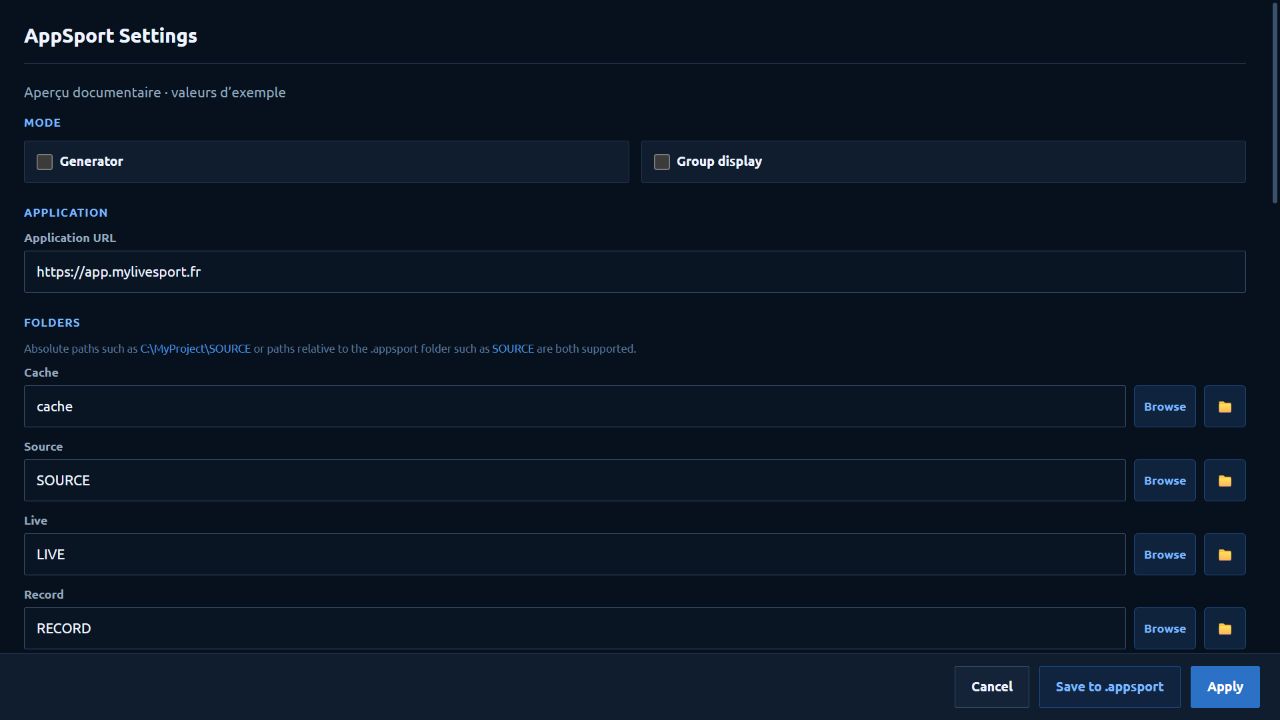
À repérer : les dossiers sont dans Folders, la sauvegarde en bas. Aperçu local de l’écran AppSport actuel avec des valeurs d’exemple ; les chemins de votre régie peuvent différer. Agrandir.
| Champ à l’écran | Ce que vous y mettez |
|---|---|
| Cache | Le dossier de travail d’AppSport, par exemple cache. |
| Source | Vos modèles et ressources réutilisables, par exemple SOURCE. |
| Live | Le dossier où seront préparés les projets de match, par exemple LIVE. |
| Record | Le dossier racine prévu pour les enregistrements, par exemple RECORD ou un disque dédié. |
Un chemin court comme SOURCE est relatif au dossier du fichier .appsport. Create missing folders crée les dossiers renseignés qui manquent ; Create full project tree ajoute aussi les sous-dossiers de ressources.
Que signifie Generator ?
Le nom peut prêter à confusion. Choisissez selon votre usage :
| Situation | Case Generator |
|---|---|
| Vous préparez un modèle pour générer les projets des prochaines rencontres | Décochée : le bouton Générer le projet est disponible dans un match. |
| Vous utilisez le projet d’une rencontre pour le direct | Cochée : les sorties locales sont actives et le bouton de génération est masqué. |
Le projet de match créé par AppSport reçoit automatiquement le mode direct. Group display modifie le regroupement des joueurs dans les exports ; conservez le réglage attendu par vos habillages.
Enregistrer vos changements
- Save to .appsport applique les réglages et les enregistre dans le projet ouvert.
- Apply applique les réglages pour la session, sans enregistrer le fichier
.appsport. - Cancel ferme cette fenêtre sans appliquer les champs modifiés.
Pour retrouver vos réglages au prochain lancement, utilisez Save to .appsport, puis rouvrez la fenêtre pour les vérifier.
3. Connecter vMix
- Ouvrez votre session dans vMix.
- Dans AppSport, ouvrez Configuration → AppSport settings… et descendez jusqu’à vMix Connection.
- Choisissez Software → vMix.
- Dans IP address / Host, indiquez
127.0.0.1si vMix tourne sur le même ordinateur. S’il tourne sur un autre poste, indiquez l’adresse réseau de ce poste. - Pour la connexion du client AppSport, choisissez Electron transport → TCP et TCP port (Electron) → 8099. Conservez le port HTTP de votre régie dans HTTP port (web), généralement
8088. - Cliquez sur Save to .appsport. Avec un projet de direct (Generator coché), ouvrez la rencontre et vérifiez le badge de connexion vMix. Si vous préparez encore le projet source, passez à l’étape 4 avant cette vérification.
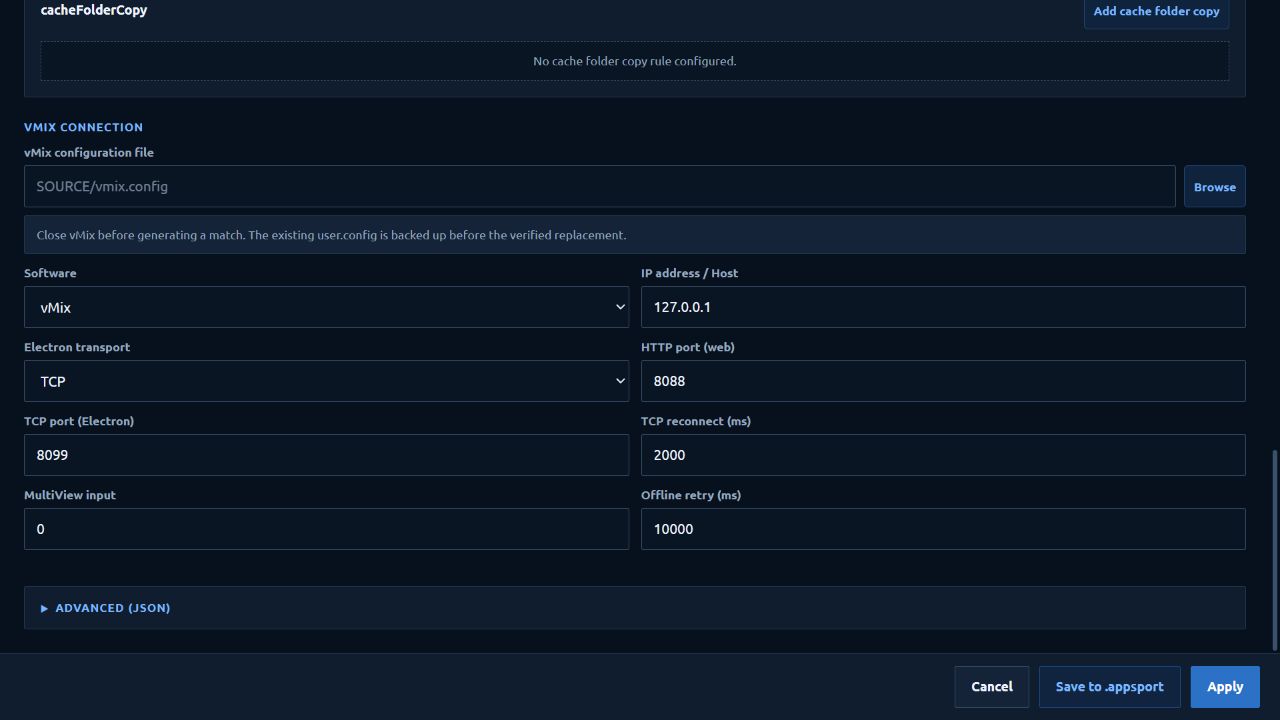
À repérer : Software, IP address / Host et Electron transport règlent la connexion. Aperçu local avec des valeurs d’exemple pour vMix sur le même PC. Agrandir.
Le port TCP 8099 est celui de l’API TCP vMix. Si votre installation utilise HTTP, retrouvez l’adresse et le port dans Settings → Web Controller de vMix (aide officielle).
Laissez TCP reconnect, Offline retry et MultiView input aux valeurs prévues par votre projet si vous n’avez pas de besoin particulier.
Le champ vMix configuration file a un autre rôle
Ce champ sert à déployer un fichier de préférences vMix lors de la génération d’un match. Il n’est pas nécessaire pour une simple connexion et ne désigne pas votre session .vmix. Renseignez-le seulement si votre régie utilise ce mécanisme, puis fermez vMix avant de générer. Voir la référence de ce réglage.
4. Passer du projet source au projet de match
Cette étape concerne les régies qui génèrent leurs rencontres à partir de modèles. Avec un projet de match déjà fourni, passez directement à l’essai.
- Ouvrez votre projet source
.appsport, avec Generator décoché. - Vérifiez que les modèles sont présents dans Source et que les règles de copie prévues par votre régie sont renseignées dans Copy rules. Sans règle de copie, aucun fichier
.vmixn’est créé à partir d’un modèle. - Ouvrez la rencontre dans AppSport. Vérifiez les équipes et la journée, puis cliquez sur Générer le projet.
- AppSport ouvre le dossier produit dans Live. Retrouvez le fichier
.appsportde cette rencontre et les fichiers copiés par vos règles. - Ouvrez ce nouveau
.appsportdans AppSport et la session.vmixcorrespondante dans vMix.
À vérifier : le projet de match a Generator coché, la bonne rencontre est ouverte et le dossier de sortie correspond au jour préparé. Les détails des règles de copie sont dans la référence du fichier de projet.
5. Faire le premier essai
- Vérifiez le score et les noms des équipes dans AppSport.
- Vérifiez la connexion vMix, puis configurez un premier bouton.
- Faites l’essai hors antenne et contrôlez le résultat dans vMix.
- Si le titre apparaît mais reste vide ou affiche un ancien texte, vérifiez ses champs et le GT Mapping.
Si vous pilotez depuis un autre navigateur
Laissez AppSport ouvert sur le poste de régie et sur la même rencontre. Dans le navigateur, ouvrez ce même sport, championnat et match, puis utilisez Sélectionner un client pour choisir ce poste. Voir le contrôle distant.
Un problème à cette étape ?
| Vous constatez… | À vérifier en premier |
|---|---|
| Mes réglages disparaissent au redémarrage | Utiliser Save to .appsport, puis rouvrir le même fichier. |
| vMix reste déconnecté | Logiciel ouvert, adresse du bon PC, transport et port concordants. Vérifier ensuite les accès réseau avec la personne qui gère la régie. |
| Le bouton Générer le projet manque | Utiliser AppSport, un projet source avec Generator décoché, et ouvrir un match. |
| Aucun client n’apparaît dans le navigateur | AppSport ouvert sur le même match, dans la même organisation et le même championnat. |
| Les boutons de sortie manquent | Vérifier Generator, le logiciel choisi, les cartes configurées et vos droits. |
Suite du parcours : Configurer les boutons vMix →