Configurer les boutons de contrôle vMix
Vous voulez qu’un clic sur COM, SYNTHE ou un bouton de score affiche le bon habillage ? Chaque bouton possède une ou plusieurs cartes : une carte indique quel input vMix utiliser et quelle commande envoyer.
Avant de commencer : préparez la connexion AppSport / vMix et ouvrez la session vMix contenant vos titres. Un input est une entrée de cette session : titre, vidéo, caméra, etc.
1. Ouvrir la configuration au bon endroit
Pour les réglages communs du championnat
- Ouvrez le championnat, puis Modifier le championnat.
- Choisissez l’onglet Sources.
- À la ligne LIVE OUTPUT, cliquez sur Configurer.
- Dans la page qui s’ouvre, vérifiez Live output → vMix.
- Choisissez la vue contenant votre bouton : par exemple Mon Match → Commentateurs → COM.
- Cliquez sur ce bouton : la fenêtre Configuration vMix - … s’ouvre.
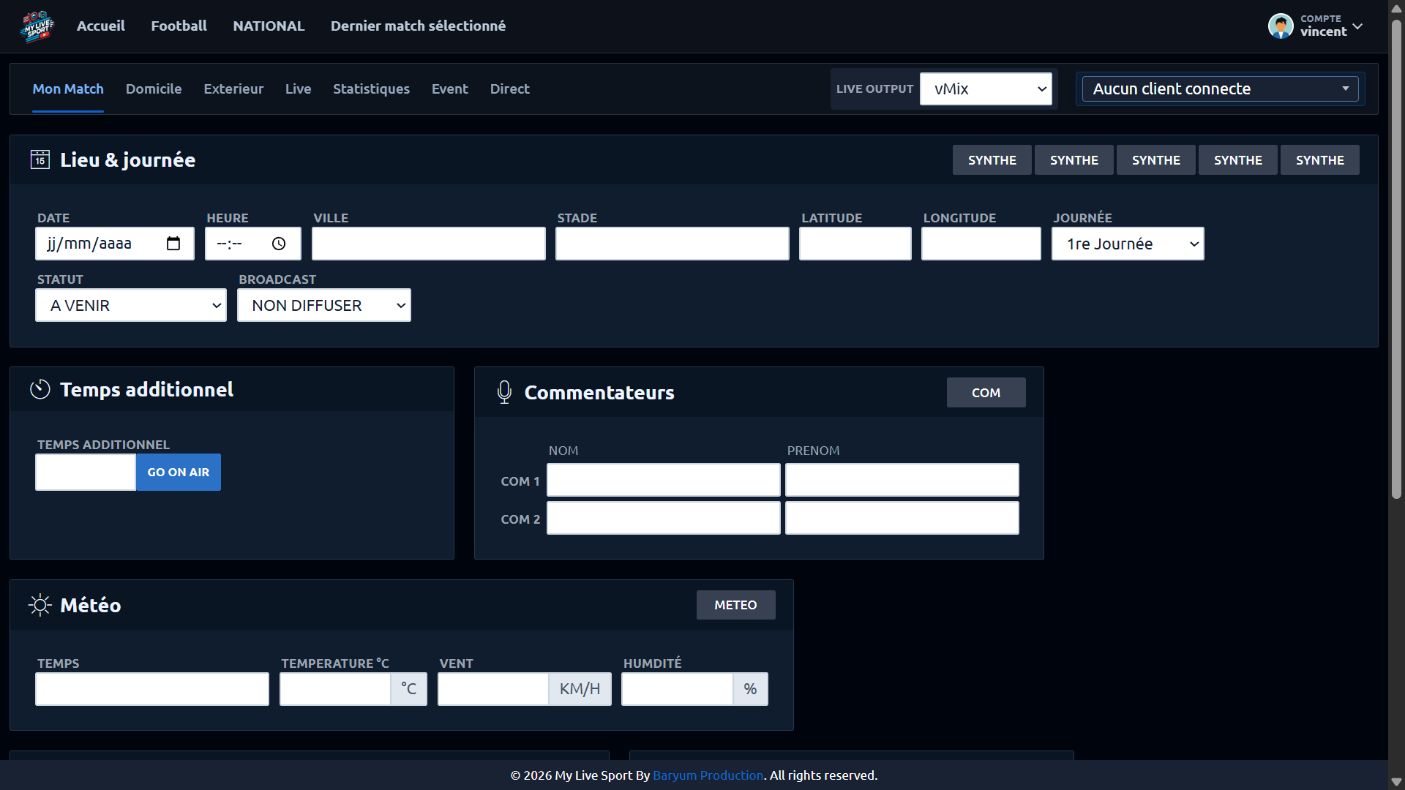
À repérer : dans cette page ouverte depuis Sources → Configurer, un clic sur COM ouvre ses cartes. Les champs de match peuvent être vides : vous préparez les commandes du championnat. Agrandir.
Pour changer un seul match dans AppSport
- Ouvrez la rencontre dans AppSport.
- Cliquez sur le badge vMix en haut pour passer en édition. Son libellé devient Edit vMix Links (click to exit).
- Cliquez sur le bouton à régler.
- Après vos réglages, fermez la carte et cliquez à nouveau sur le badge pour quitter l’édition.
Dans un navigateur ouvert sur un match, le badge sert à sélectionner le poste distant. Utilisez AppSport pour ce parcours d’édition propre au match.
Championnat ou match : quelle portée ?
Les cartes communes servent aux matchs qui n’ont pas de personnalisation pour ce bouton. La première modification dans un match copie toute la séquence de ce bouton vers ce match. Les autres matchs gardent les réglages communs ; les modifications ultérieures du championnat ne remplacent pas cette copie.
2. Remplir une carte
Une carte peut déjà être présente. Pour en créer une autre, utilisez + Ajouter une nouvelle carte vMix.
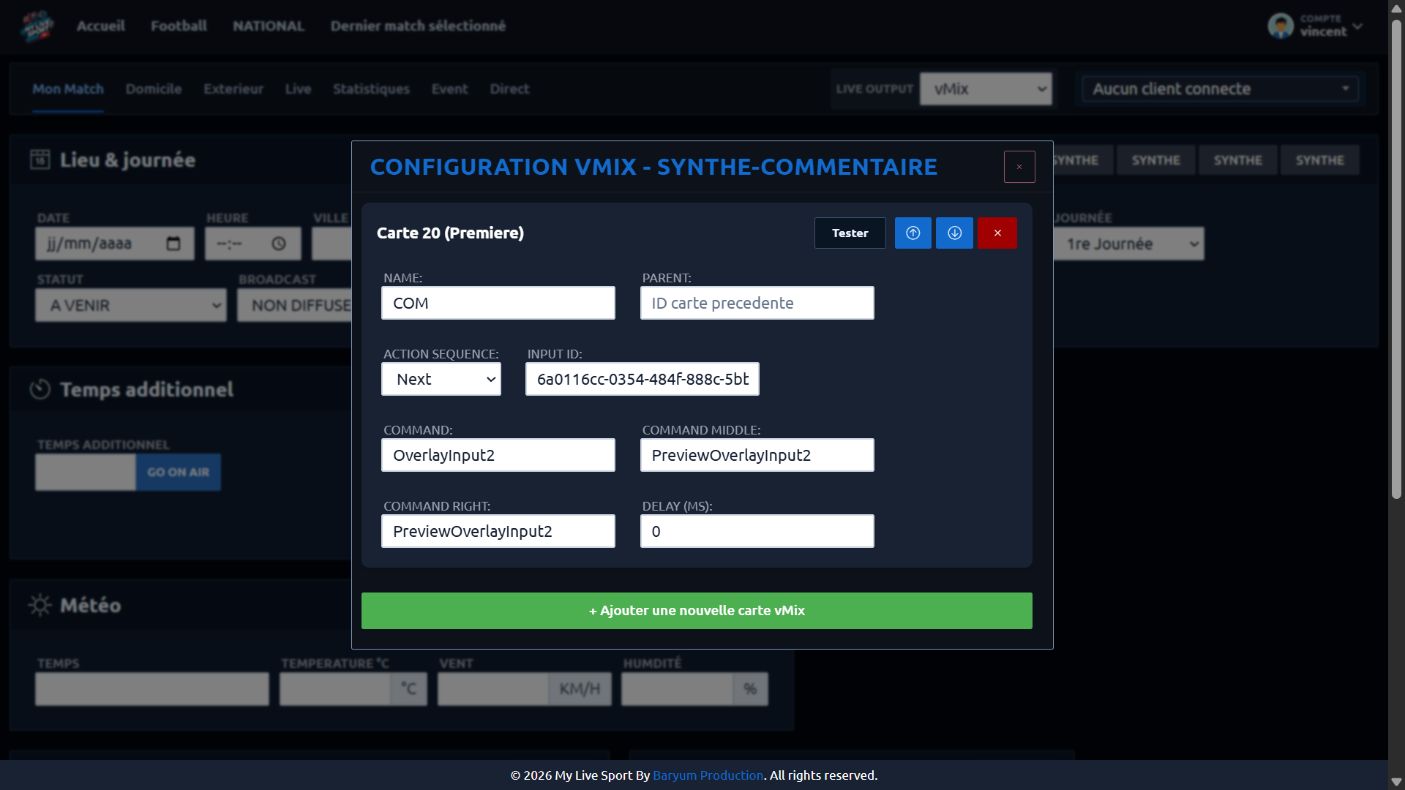
À repérer : Input ID désigne l’entrée vMix ; Command indique l’action à effectuer. Tester est en haut de la carte. La capture montre une configuration existante : utilisez les identifiants de votre propre session. Agrandir.
| Champ | Comment le remplir |
|---|---|
| Name | Un libellé court compréhensible en régie, par exemple COM. |
| Input ID | L’input du titre dans votre session vMix. Lorsqu’une liste est disponible, sélectionnez-le par son nom. |
| Command | La commande du clic gauche. |
| Command Middle | La commande du clic molette, si vous en utilisez une. |
| Command Right | La commande du clic droit, si vous en utilisez une. |
| Delay (ms) | Temps d’attente avant cette carte : 0 pour une action immédiate, 1000 pour une seconde. |
| Parent | Pour une séquence, l’identifiant de la carte précédente. Laissez vide pour la première carte. |
| Action sequence | Ce qui se passe après cette carte : continuer, attendre ou revenir au début. |
Les changements sont enregistrés automatiquement lorsque vous validez ou quittez un champ. Il n’y a pas de bouton global « Enregistrer ». Fermer la fenêtre n’annule pas les changements déjà envoyés. Après une modification, rouvrez la carte pour vérifier qu’elle a bien été conservée.
Exemple : afficher et retirer un synthé
Pour une carte unique, utilisez cet exemple en adaptant l’input et le canal d’overlay de votre régie :
| Champ | Exemple |
|---|---|
| Name | COM |
| Input ID | Sélectionner le titre des commentateurs de votre session. |
| Command | OverlayInput2In |
| Command Middle | PreviewOverlayInput2 |
| Command Right | OverlayInput2Out |
| Delay (ms) | 0 |
| Parent | Vide |
| Action sequence | Reset |
Le clic gauche affiche le titre sur l’overlay 2, le clic molette le prévisualise et le clic droit retire l’overlay 2. La sortie concerne ce canal : vérifiez qu’il est bien réservé à l’habillage attendu. Les noms de commandes sont ceux de la référence officielle vMix.
Si Input ID reste un champ de texte, connectez AppSport à vMix et rouvrez l’éditeur pour récupérer les entrées disponibles. Un identifiant copié depuis une autre session peut ne plus correspondre au titre chargé.
3. Tester puis revenir au pilotage
- Faites l’essai hors antenne, avec vMix connecté et le bon titre chargé.
- Cliquez sur Tester dans la carte.
- Le bouton affiche Test..., puis Envoyée ou Échec.
- Vérifiez le résultat dans vMix. Envoyée confirme l’envoi ; cela ne garantit pas que vous avez choisi le bon input.
- Fermez la carte. Dans AppSport, quittez l’édition en cliquant à nouveau sur le badge vMix, puis essayez les clics prévus sur le bouton du match.
Tester déclenche une vraie commande
Le test envoie immédiatement Command, avec les valeurs affichées. Il ignore le délai et les cartes suivantes. Pour vérifier Command Middle, Command Right ou une séquence complète, utilisez ensuite les clics correspondants hors du mode édition, toujours hors antenne.
4. Enchaîner deux actions, si nécessaire
Commencez par faire fonctionner une carte seule. Ajoutez ensuite une seconde carte pour afficher un titre puis le retirer cinq secondes plus tard :
| Réglage | Première carte | Deuxième carte |
|---|---|---|
| Name | AFFICHER | RETIRER |
| Input ID | Votre titre | Le même titre |
| Command | OverlayInput2In | OverlayInput2Out |
| Delay (ms) | 0 | 5000 |
| Parent | Vide | L’identifiant de la première carte, indiqué dans son en-tête. |
| Action sequence | Next | Reset |
Next continue automatiquement. Break attend un nouveau clic avant la suite. Reset revient au début après l’action. Les flèches de la carte changent l’ordre ; Ctrl + clic sur le bouton de pilotage réinitialise sa séquence.
Dans cet exemple, testez la séquence avec le clic gauche. Les commandes molette et clic droit sont indépendantes et doivent être définies sur les cartes où vous en avez besoin.
Si le résultat n’est pas celui attendu
| Symptôme | Vérification |
|---|---|
| Le clic ouvre la configuration | Le mode édition est encore actif, ou vous êtes sur la configuration commune du championnat. |
| Le bouton est absent du match | Vérifier les cartes de ce bouton, le mode direct d’AppSport, le logiciel actif et les droits. |
| Le mauvais titre apparaît | Vérifier Input ID, le projet vMix ouvert et le numéro d’overlay dans la commande. |
| Rien ne se passe au clic droit | Vérifier Command Right et quitter le mode édition. |
| Le changement commun n’apparaît pas sur un match | Ce bouton possède peut-être une séquence propre à ce match. |
| Le titre apparaît avec un texte vide | Vérifier les champs du titre et le GT Mapping. |
Suite du parcours : Relier les données à vos titres avec GT Mapping →