Préparer une promotion et ses galas de sports de combat
Objectif : partager les réglages de diffusion d’une promotion et préparer les combats de chaque soirée.
Chemin : Vos sports → Sports de combat → Promotions → votre promotion → votre gala → Combats / Live
Une promotion (par exemple Promotion Démonstration) regroupe plusieurs galas. Elle définit le type de sport, les effectifs, le rendu et les sources de données. Chaque gala possède son identité, ses intervenants, son programme et ses combats. Chaque combat possède ses coins rouge et bleu, ses rounds, son chronomètre et son résultat.
Avant de commencer
Les accès se règlent dans Gestion entreprise → Utilisateurs → Permissions → Sports de combat. Sous une promotion, Galas permet de limiter un collaborateur aux soirées sélectionnées. Sans sélection, tous les galas de la promotion restent accessibles ; retirer la dernière sélection rétablit cet accès complet. La gestion des permissions détaille les rôles et les étapes.
Préparez :
- un compte administrateur de l’entreprise avec une licence active pour créer une promotion ;
- la liste des combats et les formats validés par l’organisateur ;
- les droits sur la promotion dans la gestion de l’entreprise : ils couvrent ses galas ;
- pour la diffusion, un projet AppSport et les connexions aux sorties utilisées.
Les administrateurs de la promotion préparent ses galas. Les opérateurs autorisés pilotent les chronomètres et enregistrent les résultats. Les boxeurs se renseignent directement dans chaque combat, sans créer de clubs, de groupes ni de journées.
1. Créer la promotion et le gala
- Dans Sports de combat, cliquez sur Nouvelle promotion et choisissez l’entreprise si nécessaire.
- Dans Identité, renseignez le Nom de la promotion, par exemple Promotion Démonstration. Dans Règles et live, choisissez le Type de sport (Boxe, MMA ou Boxe et MMA), les nombres de commentateurs et de juges et le Rendu des synthés. Dans Sources, choisissez la Langue Live Output, puis enregistrez. Pour une promotion existante, cliquez sur Modifier, puis Enregistrer, comme dans l’éditeur football.
- Dans l’onglet Sources, Configurer ouvre un match vierge en mode édition, comme pour le football. Préparez les cartes avec les boutons de la page match et les Clés personnalisées dans la barre supérieure. Ces réglages sont partagés par les galas de la promotion ; ce mode ne crée aucun gala ni combat.
- Ouvrez les galas de la promotion puis cliquez sur Nouveau gala. Dans Mon gala, renseignez le Nom du gala, la Date, l’Heure, la Ville et le Lieu, choisissez le Statut et le Broadcast, puis cliquez sur Créer le gala. Aucun fuseau horaire n’est demandé.
- Dans Mon gala, renseignez les noms et prénoms des Commentateurs et des Juges, puis préparez le programme. Ces noms restent propres à ce gala.
Après création, l’identité du gala, les noms des commentateurs et ceux des juges se modifient directement dans Mon gala. Ils s’enregistrent à la sortie du champ. La promotion permet d’activer de zéro à six commentateurs et de zéro à six juges. Les autres pages du gala reçoivent les changements par WebSocket et relisent les données autorisées. La lecture périodique reste disponible si la notification ne parvient pas au poste.
La carte Mon gala occupe toute la largeur. Comme au football, BROADCAST → Automatique protège les champs : seuls la Date, l’Heure et le mode BROADCAST restent modifiables pour un administrateur. Le choix de la régie et sa connexion restent disponibles. Pour préparer les intervenants, le programme ou les combats manuellement, choisissez Non diffuser ou un Direct. Les autres droits et les verrouillages après démarrage restent appliqués lorsque vous changez de mode.
Le gala passe automatiquement En cours à son horaire prévu ou dès le démarrage d’un combat. Quand tous ses combats sont terminés ou annulés, un gala en cours passe Terminé. Les statuts manuels Suspendu, Annulé et Reporté sont conservés ; démarrer explicitement un combat rouvre le gala. Déplacer la date d’un gala qui n’a pas commencé vers un horaire futur le remet À venir.
Dans les galas de la promotion, le contour rouge signale un gala en cours. La barre de progression indique les combats clôturés et les compteurs distinguent les combats en cours et à venir. La liste se met à jour automatiquement.
Le Statut concerne le gala : À venir, En cours, Terminé, Suspension, Annulé ou Reporté. Il reste modifiable dans les deux sens et ne change pas automatiquement l’état des combats. Broadcast reprend les choix du football : Non diffuser, Automatique et DIRECT_2 à DIRECT_10. Les galas existants utilisent À venir et Automatique par défaut. La ville et le lieu sont deux champs distincts.
Dans la carte Synthé, renseignez Nom, Prénom et Fonction, puis quittez la fiche pour l’enregistrer. Une nouvelle ligne vide apparaît et la première fiche est sélectionnée automatiquement. Utiliser choisit la fiche diffusée pour le gala ; Supprimer demande confirmation. Supprimer la fiche active vide sa sélection. Les modifications sont enregistrées automatiquement et partagées entre les postes du gala.
Le bouton SYNTHE utilise la configuration Live Output commune. En mode édition, il permet de préparer les cartes vMix, CasparCG ou OGraf. Les champs SYN_NAME, SYN_LAST, SYN_FIRST, SYN_ROLE et SYN_IMG décrivent la fiche sélectionnée. Le rendu COMBAT peut produire son image sans ouvrir un combat.
Dans Identité, Logo serveur permet d’ajouter ou de remplacer le logo de la promotion, comme pour un championnat football : choisissez un fichier PNG de 2 Mo maximum puis enregistrez. Le logo apparaît dans le bandeau et dans la liste des promotions. Dans le bandeau de l’éditeur, il reste entièrement visible dans son cadre et conserve ses proportions, même s’il est vertical ou horizontal.
Le menu d’une promotion dans la liste contient Modifier. Pour la cloner ou l’archiver, ouvrez sa fiche puis Identité → Actions promotion. Ces actions nécessitent les droits d’administration de l’entreprise.
Le lien Réglages communs ouvre la promotion pour changer le sport, les effectifs, le rendu ou la langue. Réduire un effectif conserve les noms déjà renseignés.
Les cartes de la promotion s’appliquent aux galas qui en héritent. Enregistrer des cartes depuis le mode édition Live Output d’un gala crée une exception locale pour le bouton concerné. Reprendre les cartes de la promotion retire cette exception. Une configuration locale vide peut masquer les cartes communes.
Cloner une promotion copie ses réglages et ses cartes sans ses galas. Les cartes héritées continuent de suivre la promotion.
Archiver une promotion place ses galas en lecture seule. Désarchiver la promotion rétablit leur état propre.
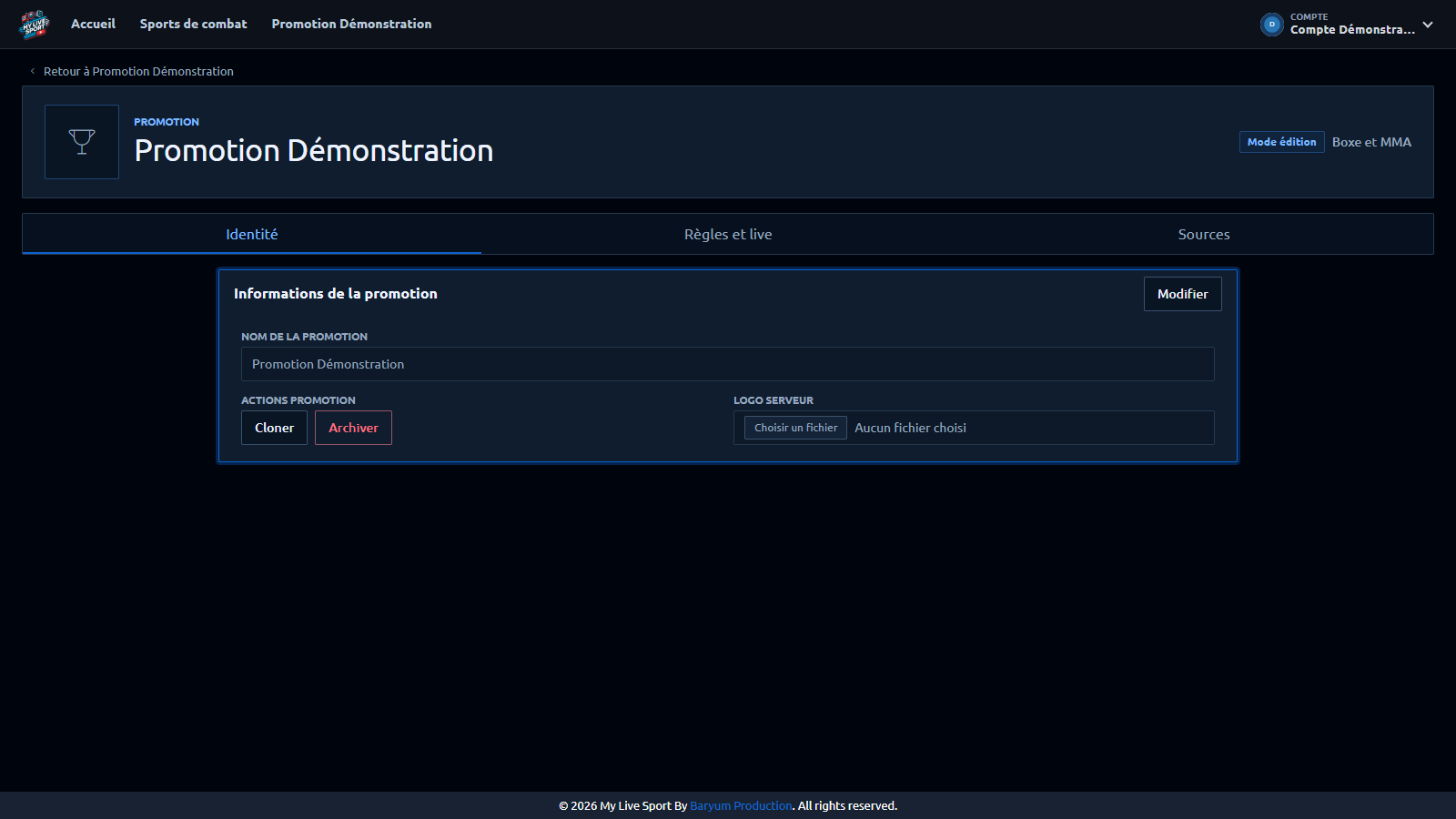
Les onglets de la promotion centralisent les réglages partagés. Les noms des intervenants restent dans chaque gala. Données fictives.
2. Ajouter les combats
- Cliquez sur Ajouter un combat.
- Choisissez Boxe dans Discipline, puis complétez l’Intitulé et la Catégorie de poids.
- Renseignez les Coin rouge et Coin bleu. Le Nom est obligatoire pour chacun. Complétez le prénom, puis ouvrez Informations complémentaires pour le surnom, le pays, le club, le palmarès, le poids en kg et la taille en cm.
- Importez si besoin une Photo pour chaque coin (PNG, JPEG ou WebP, 4 Mo maximum). Elle est visible dans la liste et le combat, même sans rendu.
- Vérifiez Rounds, Durée d’un round (s) et Récupération (s) dans Informations du combat.
- Cliquez sur Enregistrer.
Sur téléphone, faites défiler le contenu de la fenêtre ; les boutons Annuler et Enregistrer restent accessibles en bas. Pour un combat déjà créé, Modifier le combat / résultat rouvre cette fenêtre. Le panneau Résultat officiel permet d’accéder à son état et à son résultat ; il est ouvert automatiquement dès que le combat n’est plus à venir.
Résultat attendu : le combat s’ouvre et une entrée est ajoutée automatiquement au Programme du gala. Répétez l’opération pour les autres combats.
Pour supprimer un combat, ouvrez-le puis cliquez sur Supprimer le combat, à côté de Clés personnalisées dans la barre supérieure. Comme au football, ce bouton est réservé aux administrateurs et demande confirmation. La suppression est possible quel que soit l’état du combat ; elle retire aussi son résultat, son chrono et son entrée du programme. Les cartes communes au gala sont conservées. Vous revenez à Combats sans recharger la page. Un gala archivé reste en lecture seule.
Exemple de configuration pour une répétition
| Champ | Valeur d’exemple | Ce que vous devez vérifier |
|---|---|---|
| Discipline | Boxe | Le sport du combat concerné. |
| Rounds | 3 | Le nombre de rounds prévu par l’organisateur. |
| Durée d’un round (secondes) | 180 | 180 secondes correspondent à trois minutes. |
| Récupération (secondes) | 60 | La durée du repos entre deux rounds. |
Ces valeurs servent à illustrer la saisie. Utilisez les durées et le nombre de rounds de votre compétition. Pour un combat de MMA, choisissez MMA et vérifiez également tous les paramètres avant le départ.
Vérifier les coins et les rounds avant le départ
Dès que le combat commence, les informations des combattants, la discipline et les règles sont figées. Repasser son état à À venir réinitialise son chrono et son résultat : utilisez cette correction avec précaution. Pour une répétition, préparez un gala de test.
3. Organiser le planning et la diffusion
Construire le programme commun
- Dans Mon gala → Programme du gala, utilisez Monter et Descendre pour mettre les combats dans l’ordre prévu.
- Complétez l’Horaire et la Durée (s) de chaque entrée.
- Cliquez sur Ajouter une pause pour prévoir un entracte. Donnez-lui un titre explicite.
- Les titres, horaires, durées, ajouts et changements d’ordre s’enregistrent automatiquement. Aucun bandeau de succès n’est ajouté au formulaire ; un échec apparaît dans la notification commune du site.
Le programme organise l’ordre des combats et les pauses de la soirée. Chaque combat y apparaît une seule fois. Vous pouvez modifier sa durée prévisionnelle pour inclure les entrées des boxeurs, les annonces et la décision. Les boutons d’habillage se trouvent dans les bandeaux des blocs concernés, comme pour les autres sports.
Exemple de conduite pour une répétition avec deux combats :
| Horaire | Type | Titre | Durée prévue à saisir |
|---|---|---|---|
| 20:00 | Combat | Combat 1 | 660 secondes |
| 20:11 | Pause | Pause antenne | 240 secondes |
| 20:15 | Combat | Combat 2 | 660 secondes |
La durée initiale d’un combat de trois rounds de 180 secondes avec deux récupérations de 60 secondes est de 660 secondes. Ajustez le planning à votre conduite réelle : les horaires et durées du programme ne modifient pas les règles du combat.
Les départs et la diffusion restent manuels
Une heure programmée ne lance pas le chronomètre et ne déclenche pas de carte. L’opérateur confirme le départ du combat et clique sur les boutons de diffusion au moment voulu.
Retirer une pause est enregistré automatiquement. Les commandes Monter et Descendre modifient seulement l’ordre du programme.
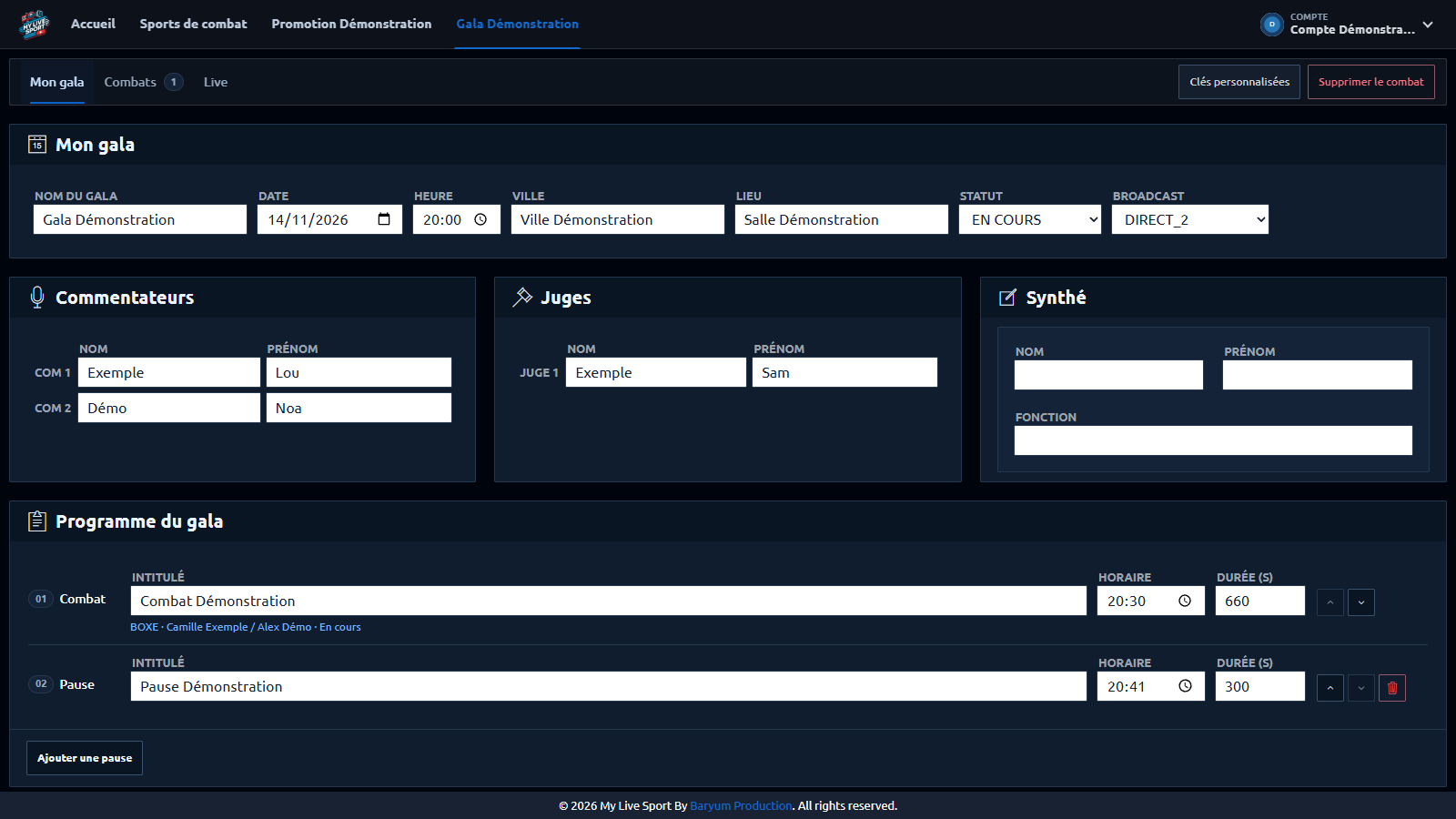
À repérer : l’onglet Mon gala, les commentateurs et le programme avec sauvegarde automatique. La commande Ajouter une pause est en bas. Capture avec des données fictives. Agrandir la capture.
Préparer les cartes de diffusion
Les habillages utilisent les boutons habituels des pages match :
| Bloc et bouton | Usage pendant la soirée |
|---|---|
| Live → Combat → SCORE | Afficher le round et le temps du combat ouvert. |
| Live → Combat → COMBATTANTS | Présenter les coins rouge et bleu du combat ouvert. |
| Mon gala → Commentateurs → SYNTHE | Présenter l’équipe des commentateurs du gala. |
| Mon gala → Juges → SYNTHE | Présenter les juges du gala. |
| Live → Coin rouge ou bleu → SYNTHE | Présenter le combattant de ce coin. |
| Mon gala → Programme du gala → PROGRAMME | Présenter la conduite commune de la soirée. |
| Live → Combat → RÉSULTAT | Afficher le vainqueur et la décision enregistrés. |
- Pour les cartes partagées, ouvrez Réglages de la promotion → Sources de données → Configurer les cartes. Pour une exception propre au gala, ouvrez son mode édition Live Output avec le badge de diffusion. Dans AppSport, ou lorsqu’un client est disponible dans le navigateur, le badge Live Output permet de passer en édition, comme sur les autres pages match. Le gala et le combat s’ouvrent en mode conduite ; l’édition est toujours explicite.
- Cliquez avec le bouton gauche sur le bouton d’habillage à préparer pour ouvrir la fenêtre de configuration commune.
- Ajoutez vos cartes vMix, OGraf ou CasparCG, choisissez les sorties et réglez les commandes dans l’éditeur Live Output.
- Enregistrez les cartes. Les réglages sont partagés par tous les combats du gala. Le bouton reprend ensuite le nom de sa carte ou de sa séquence.
- Dans AppSport, ouvrez le combat, sélectionnez votre projet et activez Project → Generator. Vérifiez vos connexions dans Settings → Outputs, quittez l’édition avec le badge Live Output, puis testez la diffusion avant l’antenne. Le clic gauche, le clic molette, le clic droit et Ctrl + clic utilisent les commandes Live Output habituelles.
Si aucun combat n’est ouvert, le mode édition affiche un Combat d’exemple dans Mon gala et dans l’onglet Live. Vous pouvez ainsi configurer SCORE, COMBATTANTS, RÉSULTAT et les deux SYNTHE sans créer de rencontre. L’aperçu disparaît en quittant l’édition ; les commandes de chrono et de résultat restent réservées aux vrais combats. Ses valeurs servent aux associations de données de l’éditeur et ne sont pas envoyées dans les exports de diffusion.
Si l’application ne reconnaît pas encore le contexte du gala, l’édition utilise les cartes enregistrées sur le site. Vous pouvez les ouvrir et les sauvegarder ; le bouton Tester nécessite une sortie native disponible. Les cartes web sont reprises par le fonctionnement Live Output commun lorsque le contexte natif est reconnu.
Hors édition, les boutons d’habillage sont masqués sans carte liée à une sortie active. Dans le navigateur sans client disponible, le bloc Live Output et sa liste de clients sont également masqués. Il reste accessible dans AppSport et pendant la préparation ouverte depuis Sources → Configurer. Les sorties virtuelles de préparation du navigateur ne comptent pas comme des sorties actives. Pour le contrôle distant, sélectionnez un client disposant des habillages correspondants ; sélectionner un client ne change pas le mode édition.
Le contrôle distant utilise le même système que les autres sports et se rattache au gala. Ouvrez le même gala dans AppSport et dans le navigateur, avec un compte autorisé : aucun combat n'a besoin d'être sélectionné pour découvrir et choisir la régie. La liste affiche le nom du poste, son logiciel et son état de connexion. Cochez la régie à piloter : les boutons reprennent ses cartes et leur état d’antenne. La sélection est conservée au rechargement et lors du passage d'un combat à un autre dans ce gala ; les cartes préparées sur le site ne remplacent pas l’état réel du poste.
Les habillages et leurs données suivent le combat ouvert dans AppSport. Choisir un autre combat dans le navigateur met à jour la sélection du gala et les postes connectés suivent ce choix, régie comprise. Une saisie ou une carte non enregistrée retarde le changement sur le poste concerné. Les commandes communes au gala, comme les commentateurs, sont accessibles sans ouvrir de combat. Une régie d'un autre gala ou d'une autre entreprise n'est pas proposée.
Le navigateur permet de préparer les cartes ; leur diffusion se pilote dans AppSport. Les boutons exécutent les cartes configurées : préparez les titres et modèles que vous souhaitez afficher. La référence des variables BOXE/MMA indique les champs disponibles pour les boxeurs, les rounds, le chrono et le résultat.
Utiliser les images de rendu dans AppSport
Si l’entreprise dispose du rendu combat:COMBAT, sélectionnez COMBAT dans Promotion → Règles et live → Rendu des synthés, puis enregistrez. Les synthés des combattants, commentateurs, juges, du résultat et du programme sont préparés à l’ouverture du combat. Le visuel du programme présente onze entrées puis le nombre d’entrées restantes ; les données du programme restent complètes.
Utilisez les images obtenues dans vos habillages à l’aide des variables d’image dans les cartes. Un rendu indisponible affiche Relancer le rendu ; les noms, le chronomètre et l’enregistrement du résultat restent utilisables. Sans rendu, les exports texte et les photos restent disponibles.
Le bouton Générer le projet utilise le générateur habituel du projet AppSport pour le combat ouvert. Le réglage Update via API est accessible dans Mon gala, uniquement en mode édition Live Output dans AppSport. Il alimente les sorties configurées ; décochez-le pour l’export de données sur disque, selon les réglages de votre projet. Quitter l’édition masque le réglage et conserve votre choix.
Créer des clés personnalisées
- Cliquez sur Clés personnalisées dans la barre supérieure du gala, puis sur Ajouter une clé.
- Renseignez un nom unique, par exemple
MON_BANDEAU, et une règle comme{DISCIPLINE} · {HOME_NAME:upper}. - Vérifiez Résultat, puis laissez l’enregistrement automatique se terminer. Le catalogue Données du match permet de rechercher et d’insérer les variables à l’endroit du curseur.
- Utilisez la nouvelle clé dans les champs de vos sorties, comme les autres variables de combat.
Les règles sont partagées par les galas de la promotion. Leurs noms et formules se préparent depuis Promotion → Sources → Configurer ou Clés personnalisées dans le gala. Leurs valeurs suivent le combat ouvert et la langue Live Output ; les données d’un combat restent vides si aucun combat n’est sélectionné. Le bouton est disponible pour les administrateurs dans l’interface web et dans AppSport, même avant la connexion des sorties. Un gala archivé conserve ses règles et les verrouille.
Une clé peut utiliser du texte fixe, les transformations upper, lower, capitalize, trim, les conditions du guide des clés personnalisées, ou une clé placée avant elle. Les noms des variables standard sont réservés. Le gala accepte 64 clés ; un nom contient au maximum 128 caractères et une règle 8 000 caractères.
En cas d’échec, gardez la fenêtre ouverte et utilisez Réessayer. Si un autre poste a changé les clés, Recharger les clés demande confirmation avant de remplacer votre saisie par la configuration enregistrée. La fermeture attend les sauvegardes et conserve la fenêtre ouverte si elles échouent.
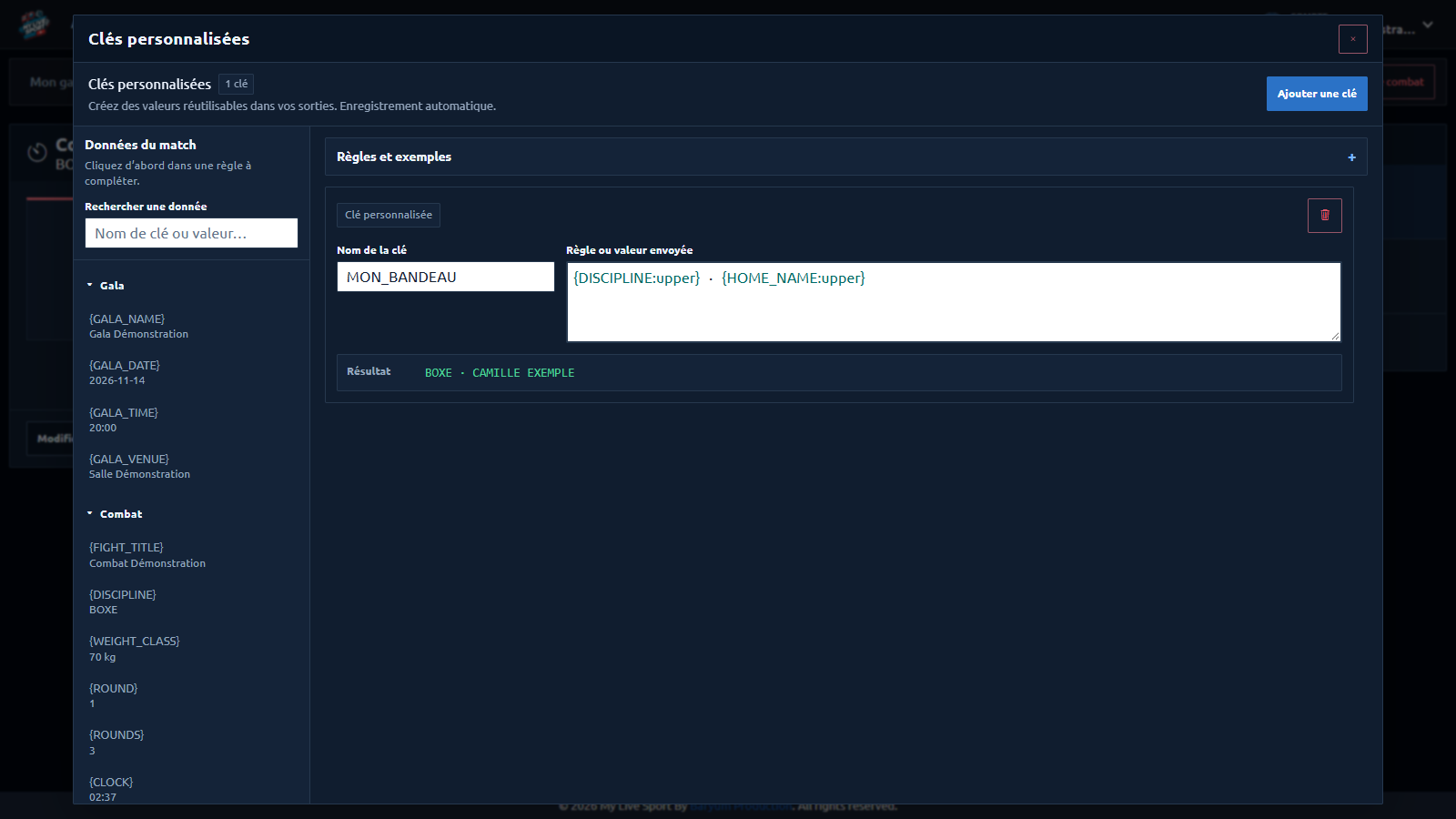
Exemple avec des données fictives : une même règle produit le nom du combattant et la discipline du combat ouvert.
4. Piloter le combat
Ouvrez le combat depuis Combats, le Programme du gala ou le panneau Programme de Live. L’onglet Live affiche les coins, le nombre de rounds et la durée : contrôlez-les avant de démarrer.
La sélection d’un combat utilise immédiatement les données déjà chargées : son nom, son chrono et les exports changent dès le clic, sans recharger la page. L’enregistrement de la sélection et le suivi par les autres postes, régie comprise, se font en arrière-plan. La connexion à la régie et le client distant sélectionné sont conservés. Les brouillons du gala restent affichés et sont enregistrés séparément. L’adresse identifie uniquement le gala. Ouvrir un favori, rappeler une ancienne URL ou utiliser les boutons Précédent et Suivant du navigateur ne sélectionne aucun autre combat : le gala reprend le combat courant enregistré. Seul un choix explicite dans la liste ou le programme change cette sélection ; revenir dans Mon gala la conserve.
Si la synchronisation de la sélection échoue, le combat reste affiché sur ce poste et un message indique que les autres postes ne sont pas encore synchronisés. Utilisez Réessayer après le retour de la connexion et attendez la fin de la synchronisation avant de fermer la page. En cas de sélection concurrente refusée par le serveur, le combat courant du gala est rechargé avec un avertissement.
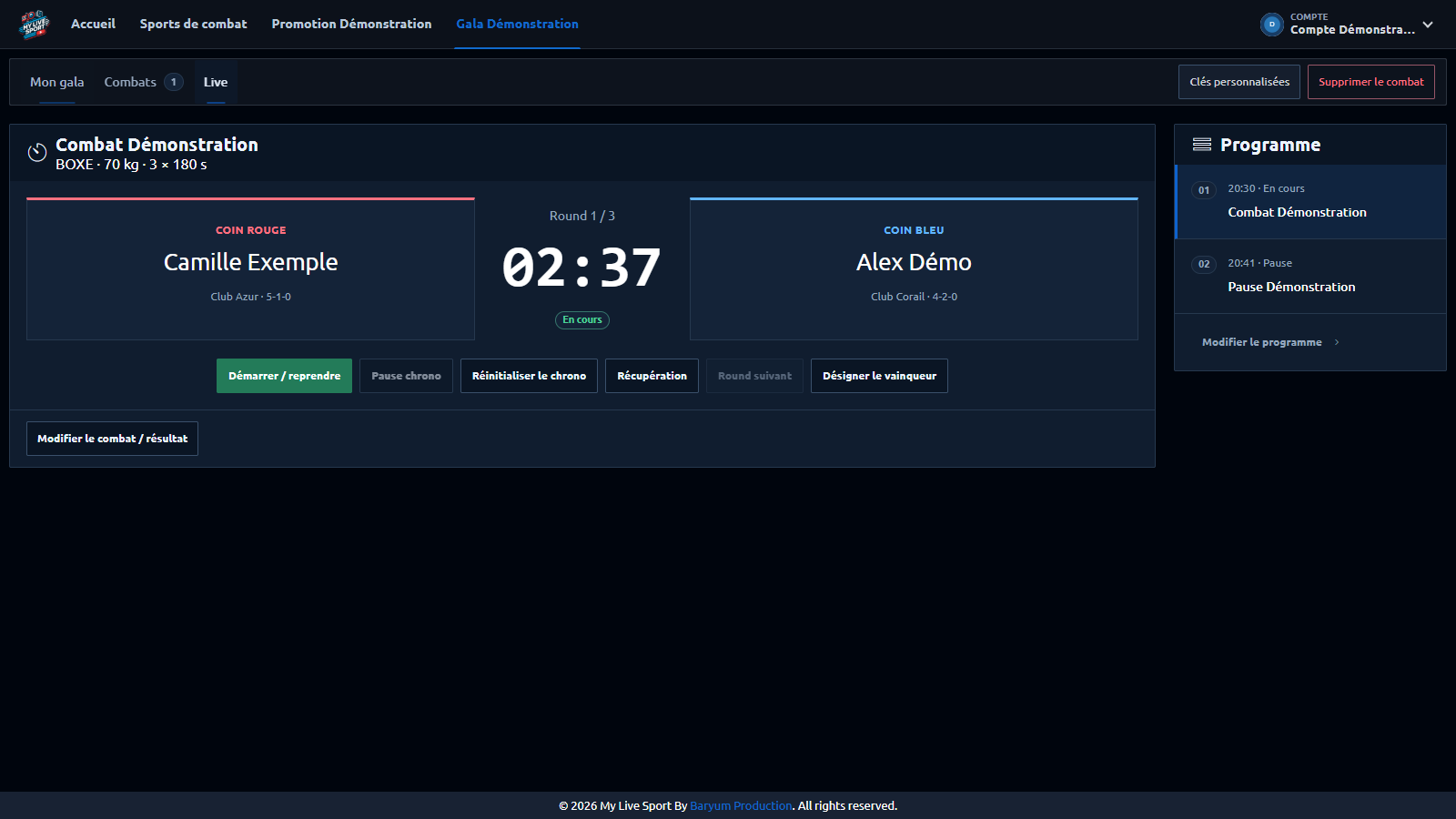
À repérer : le combat et son chrono au centre, les commandes des rounds en dessous et le panneau Programme à droite. Sur téléphone, le programme passe sous le combat. En conduite, les boutons exigent une carte liée à une sortie active ; l’édition via le badge Live Output les rend tous accessibles pour la préparation. Capture avec des données fictives. Agrandir la capture.
| Commande | Effet |
|---|---|
| Démarrer / reprendre | Lance le compte à rebours du round ou de la récupération. Au premier départ, le combat passe à En cours. |
| Pause chrono | Arrête le compte à rebours et conserve le temps restant. Le combat reste en cours ou en récupération. |
| Réinitialiser le chrono | Remet la durée complète du round ou de la récupération en cours et laisse le chrono arrêté. |
| Récupération | Passe au repos après le round courant et prépare sa durée, chrono arrêté. Indisponible après le dernier round. |
| Round suivant | Depuis la récupération, augmente le numéro du round et prépare sa durée, chrono arrêté. |
Les commandes agissent immédiatement sur ce poste. La sauvegarde et la synchronisation avec les autres postes se font en arrière-plan. Une connexion interrompue affiche un message : le chrono local reste utilisable, et vous pouvez cliquer sur Réessayer. Vous pouvez changer de combat : chaque chrono garde ses commandes en attente. Attendez la fin des synchronisations avant de fermer la page. Si un autre poste a modifié le combat, un avertissement apparaît et les valeurs autorisées sont rechargées ; vérifiez-les avant de reprendre. Ouvrir Désigner le vainqueur reste possible pendant une synchronisation ; valider son formulaire met immédiatement le chrono en pause, puis enregistre le résultat.
Pour enchaîner deux rounds :
- Cliquez sur Démarrer / reprendre au départ du round.
- À la fin du round, cliquez sur Récupération, puis Démarrer / reprendre pour lancer le repos.
- À la fin du repos, cliquez sur Round suivant.
- Confirmez le départ du nouveau round avec Démarrer / reprendre.
- Après le dernier round, enregistrez le résultat.
À 00:00, le chrono reste à zéro. Le passage à la récupération, le changement de round et la fin du combat demandent une action de l’opérateur.
Plusieurs combats peuvent être En cours ou en Récupération dans un gala. Chaque combat conserve son propre chronomètre. Vérifiez le combat ouvert avant d’envoyer une commande.
5. Enregistrer le résultat et ouvrir le combat suivant
- Cliquez sur Désigner le vainqueur. Le bouton est mis en avant à la fin du dernier round ; il reste accessible pour un arrêt anticipé.
- Dans Résultat officiel, choisissez le Vainqueur.
-
Renseignez la Décision selon le résultat annoncé :
Décision Vainqueur à choisir Aux points, KO, TKO ou Disqualification Coin rouge ou Coin bleu. Égalité Égalité. Sans décision Sans décision. Soumission (MMA) Coin rouge ou Coin bleu, uniquement pour un combat de MMA. -
Vérifiez Round de fin et Temps écoulé (secondes), préremplis selon le chronomètre. Par exemple, pour un arrêt à
02:15écoulées, saisissez135. Si un round de trois minutes affiche encore00:45, ces135secondes sont bien le temps écoulé à renseigner. - Cliquez sur Valider le résultat. Le chrono s’arrête et le combat affiche Terminé.
- Dans AppSport, utilisez Résultat pour diffuser les cartes prévues, puis ouvrez le combat suivant dans le panneau Programme de Live ou depuis Combats.
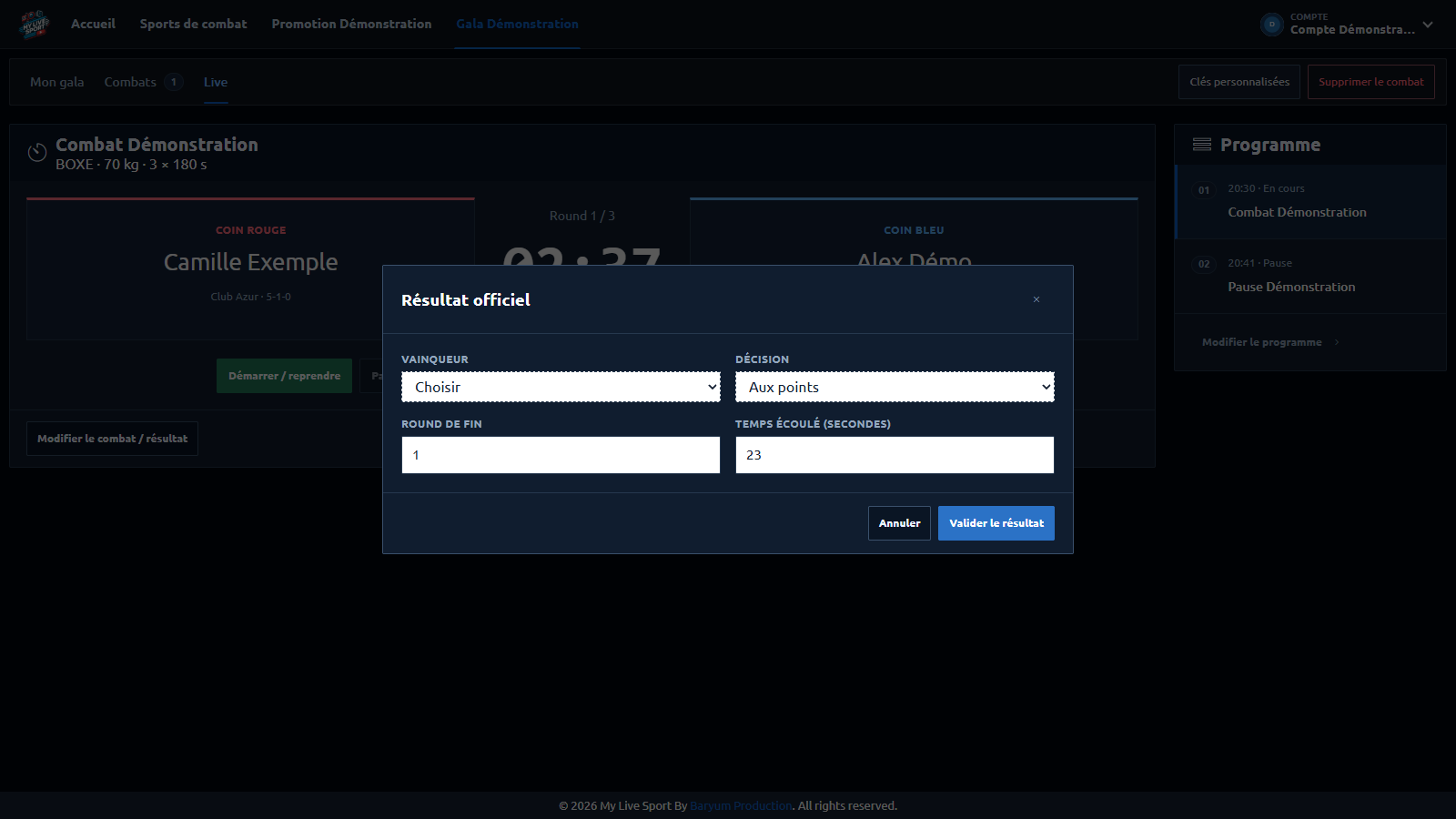
Le résultat est confirmé manuellement ; sa validation arrête le chrono. Le synthé RÉSULTAT se déclenche ensuite avec le bouton Live Output configuré.
Résultat attendu : les noms, le round et le chrono suivent le combat nouvellement ouvert. Les commentateurs, le programme et les configurations des cartes restent ceux du même gala.
Pour un combat annulé, choisissez Annulé et laissez Vainqueur sur Aucun, Décision sur En attente, sans round ni temps de fin.
Dans Matchs à venir du tableau de bord, chaque gala apparaît une seule fois avec son nom, son état et son nombre de combats. La carte ouvre le gala et reprend sa sélection enregistrée, sans choisir un combat à partir du lien.
6. Travailler à plusieurs postes
Tous les postes suivent le combat courant du gala. Si une fenêtre de saisie ou une modification de carte est en cours sur un poste, son changement de combat attend la fermeture ou l’enregistrement de cette édition. Changer de combat ne démarre ni n’arrête les autres chronos. Supprimer le combat courant retire sa sélection sur tous les postes.
En cas d’erreur réseau, une notification commune signale l’échec et les valeurs saisies restent à l’écran. Après avoir rétabli la connexion, cliquez dans un champ du bloc concerné puis quittez-le pour relancer la sauvegarde. Une nouvelle modification de champ relance également l’enregistrement automatique.
Si un autre poste a modifié les mêmes données, l’enregistrement est refusé pour éviter d’écraser ses changements. Notez les modifications à conserver, rechargez la page avec le navigateur, puis reprenez la saisie sur les données à jour. Le navigateur demande confirmation si des modifications restent non enregistrées.
Le programme et les cartes disposent de protections distinctes contre les modifications simultanées. Le rafraîchissement du direct ne remplace pas les formulaires ouverts ni un programme en cours de modification.
Depuis la grille des galas, cliquez sur une carte ou sur Ouvrir, puis utilisez Mon gala pour modifier ses informations. Les filtres Actifs et Archivés permettent de consulter les galas selon leur état.
Vérifier avant l’antenne
- Les combats sont dans le bon ordre et la date, l’heure et le lieu du gala sont vérifiés.
- Les deux coins, les catégories, les rounds et les durées sont vérifiés.
- Les commentateurs sont renseignés au niveau du gala.
- Le programme et les cartes sont enregistrés.
- Le bon combat est ouvert dans AppSport, le projet est sélectionné et Project → Generator est activé.
- Les sorties sont connectées et les cartes ont été testées sur un gala de répétition.
- Les opérateurs savent qui commande le chrono et qui valide les résultats.
Résoudre un blocage
Je ne vois pas le gala ou le bouton Créer un gala
Vérifiez le compte et l’entreprise utilisés. La création demande un rôle administrateur d’entreprise et une licence active. Pour un gala existant, faites vérifier vos droits sur ce gala dans la gestion de l’entreprise. S’il est archivé, un administrateur d’entreprise peut le retrouver avec Archivés. Le message Aucun gala accessible et les compteurs à zéro indiquent qu’aucun gala n’est disponible avec vos accès actuels. Si un message Chargement impossible apparaît, utilisez Réessayer après avoir vérifié la connexion.
Je ne peux pas ajouter un combat ou modifier les réglages
Enregistrez d’abord le programme et les cartes en cours de modification. Vérifiez ensuite votre rôle administrateur et l’archivage du gala. Les informations des combattants et les règles restent verrouillées après le premier départ.
Le chrono reste à zéro ou Round suivant est grisé
Le passage de phase est manuel. Utilisez Récupération à la fin d’un round, puis Round suivant depuis la récupération et Démarrer / reprendre au départ. Après le dernier round, enregistrez le résultat.
Le bouton de diffusion ne joue rien
Ouvrez le combat dans AppSport, sélectionnez votre projet et activez Project → Generator. Vérifiez les cartes du bouton, les connexions et leur activation dans Settings → Outputs. Un bouton doit avoir des cartes configurées pour produire un habillage. Consultez aussi le dépannage Live Output.
Le résultat ne s’enregistre pas
Vérifiez l’état Terminé, la correspondance entre Vainqueur et Décision, ainsi que le round et le temps écoulé. Soumission (MMA) ne peut pas être utilisée en boxe. Si le message signale une modification sur un autre poste, actualisez les données avant de reprendre la saisie.
Pour aller plus loin
- Variables BOXE/MMA : alimenter les titres avec les informations du gala et du combat ouvert.
- Configurer les boutons Live Output : préparer les cartes et leurs séquences.
- Préparer AppSport : choisir le projet et connecter les sorties de la régie.
- API BOXE/MMA : lire les galas, le programme et les combats dans une intégration.