Alimenter les titres avec GT Mapping
Le bouton vMix choisit quand afficher un titre. Le GT Mapping prépare ce qui est écrit dedans : un score composé, un nom mis en majuscules ou un message adapté à la période.
Exemple de ce guide : créer une clé SCORE_COMPLET qui affiche 3 - 2 lorsque le score du match est de 3 à 2, puis la relier à un champ du titre vMix.
1. Vérifier si une clé existe déjà
Pour afficher le nom de l’équipe à domicile ou son score, les clés T1_NAME et T1_SCORE existent déjà. Le côté extérieur utilise T2_NAME et T2_SCORE.
Vous avez besoin du GT Mapping quand vous voulez une valeur personnalisée, par exemple réunir les deux scores dans un seul champ. Consultez les variables v2 pour retrouver les données déjà disponibles.
2. Ouvrir GT Mapping sur la rencontre
- Ouvrez le match dans AppSport, avec le projet de direct et la connexion vMix.
- Cliquez sur GT Mapping, en haut de la page du match.
- Retrouvez le catalogue des clés à gauche et la zone des clés personnalisées à droite.
- Dépliez Règles et exemples si vous voulez voir les écritures acceptées.
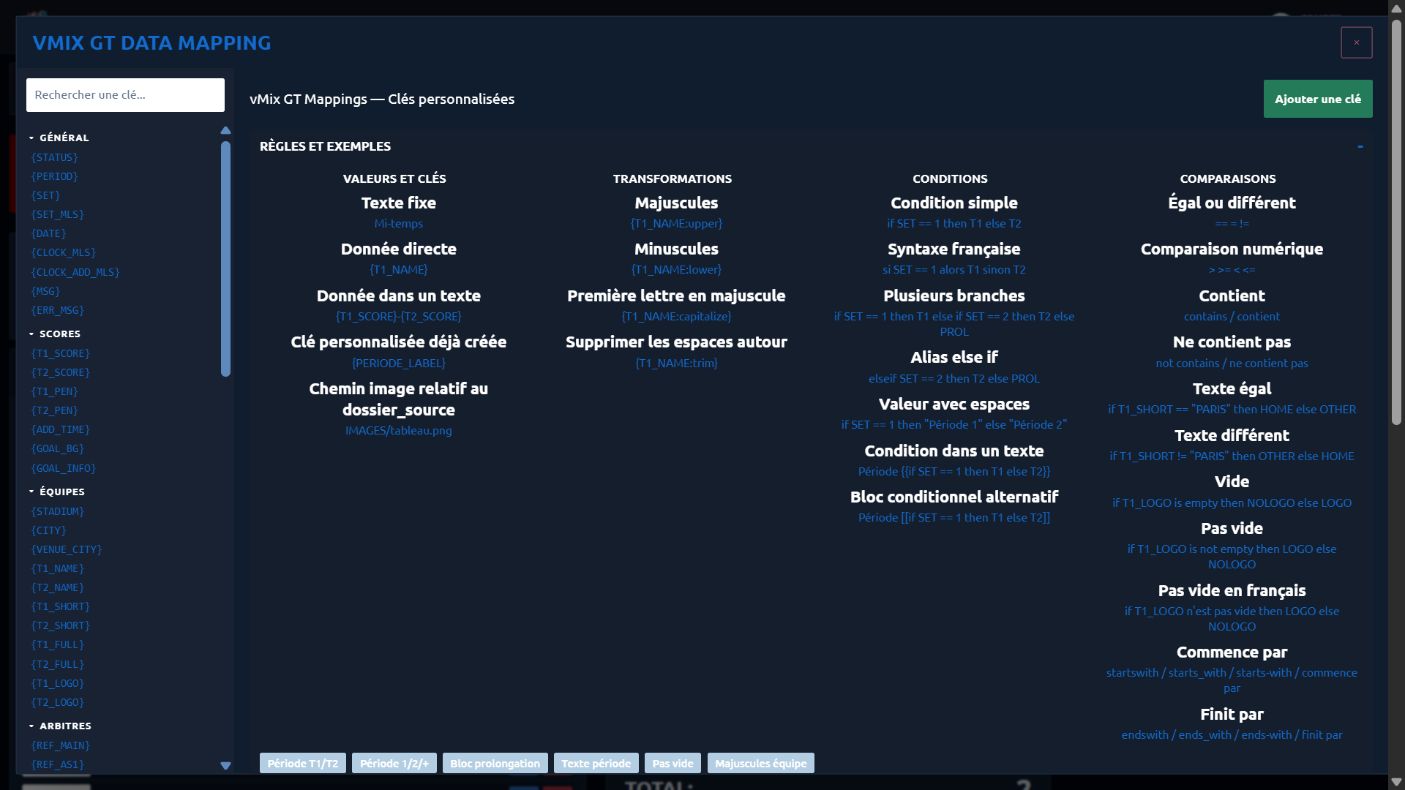
À repérer : cherchez une donnée à gauche, puis utilisez Ajouter une clé pour créer votre valeur. Règles et exemples fournit les syntaxes. Capture du panneau actuel sur dev ; les valeurs live sont disponibles lorsque les données du poste de sortie sont chargées. Agrandir.
Si le bouton manque, vérifiez que votre compte peut gérer la configuration vMix du championnat et que la sortie choisie est vMix.
3. Créer votre première clé
- Cliquez sur Ajouter une clé.
- Dans Nom de la clé, saisissez
SCORE_COMPLET, sans accolades. Choisissez un nom distinct des clés existantes. - Dans Règle ou valeur envoyée, saisissez
{T1_SCORE} - {T2_SCORE}. - Regardez Résultat sous la règle : les deux scores doivent correspondre à la rencontre ouverte.
- Quittez le champ et laissez l’enregistrement automatique se terminer. Fermez puis rouvrez le panneau pour vérifier que la clé est conservée.
| Champ | Ce que vous saisissez | Son rôle |
|---|---|---|
| Nom de la clé | SCORE_COMPLET | Le nom que retrouvera votre titre. |
| Règle ou valeur envoyée | {T1_SCORE} - {T2_SCORE} | Les données et le texte à assembler. |
| Résultat | Rien à saisir | Le résultat calculé, par exemple 3 - 2. |
Vous pouvez aussi placer le curseur dans Règle ou valeur envoyée, puis cliquer sur une clé du catalogue pour l’insérer. La recherche à gauche filtre les clés disponibles.
L’enregistrement est automatique
Les modifications sont envoyées après une courte pause de saisie ou lorsque vous quittez le champ. Il n’y a pas de bouton « Enregistrer » ; la croix de fermeture ne sert pas à annuler. Créez d’abord vos essais sur un match prévu pour les tests.
La clé ajoutée depuis ce parcours est liée à la rencontre ouverte. Ne supposez pas qu’elle a été créée pour tous les matchs du championnat. Si vous modifiez une clé déjà fournie par une configuration commune, vérifiez sa portée avec la personne qui prépare les habillages.
4. Relier la clé à un titre GT vMix
Le nom de la clé doit correspondre au nom de l’objet dans le titre GT. Saisir SCORE_COMPLET comme texte visible du titre ne suffit pas.
- Ouvrez votre modèle dans GT Designer.
- Dans la liste des objets, retrouvez l’objet texte qui doit afficher le score.
- Double-cliquez sur son nom pour le renommer
SCORE_COMPLET, puis enregistrez le titre. Chaque objet doit garder un nom unique (aide GT Designer). - Chargez ce titre dans votre session vMix : Add Input → Title → Browse, choisissez le fichier
.gtzip, puis validez (aide vMix). - Dans AppSport, gardez le bon match ouvert en mode direct et vérifiez la connexion vMix.
- Contrôlez le texte dans vMix : le champ doit reprendre le résultat du mapping.
Dans vMix, le champ peut apparaître comme SCORE_COMPLET.Text : AppSport reconnaît ce suffixe. Pour une image, un champ tel que LOGO_PERSONNALISE.Source est également reconnu.
À vérifier : le score est correct dans Résultat, puis dans le titre chargé dans vMix. Utilisez ensuite votre bouton configuré pour afficher et retirer le titre hors antenne.
Quelques exemples à reprendre
| Besoin | Nom de clé proposé | Règle ou valeur envoyée |
|---|---|---|
| Afficher un message fixe | MESSAGE_ANTENNE | Bienvenue au stade |
| Assembler les scores | SCORE_COMPLET | {T1_SCORE} - {T2_SCORE} |
| Mettre un nom en majuscules | DOMICILE_MAJ | {T1_NAME:upper} |
| Ajouter un libellé à une période | PERIODE_LABEL | Période : {PERIOD} |
| Retirer les espaces autour d’un nom | DOMICILE_NET | {T1_NAME:trim} |
| Réutiliser une clé personnalisée | BANDEAU_SCORE | Score : {SCORE_COMPLET} |
| Choisir un texte selon le score | ETAT_SCORE | if T1_SCORE == T2_SCORE then "Égalité" else "Score en cours" |
| Utiliser une image du projet | FOND_PERSONNALISE | IMAGES/tableau.png |
Pour l’image, le fichier doit exister dans le dossier Source du projet AppSport, et le champ du titre doit être un objet image. Pour les règles, les références aux données s’écrivent entre accolades ; un texte fixe s’écrit directement. Dans une condition, les textes contenant des espaces se placent entre guillemets.
Évitez qu’une clé se référence elle-même ou que deux clés se renvoient l’une à l’autre. Pour plus de conditions, ouvrez Règles et exemples dans le panneau.
Corriger une valeur qui ne s’affiche pas
| Vous constatez… | Où regarder |
|---|---|
| La clé reste affichée entre accolades ou le résultat est vide | Vérifier son orthographe dans le catalogue et la présence des données du match. |
| Résultat est correct mais le titre ne change pas | Vérifier la connexion, Generator coché, le titre GT chargé et le nom exact de son objet. |
| Le titre affiche un ancien score | Vérifier le match ouvert dans AppSport et le projet vMix utilisé. |
| Une image manque | Vérifier le fichier dans Source, son chemin et le type image du champ GT. |
| La clé n’est plus présente à la réouverture | Vérifier le message d’erreur éventuel, les droits et la connexion avant de recommencer. |
| Le bon titre reste invisible | Le mapping fournit les valeurs ; utiliser ensuite le bouton vMix qui l’affiche. |
Pour continuer : Configurer les boutons vMix · Piloter le direct · Référence des variables