Organiser phases, groupes et journées
Objectif : rendre les journées disponibles pour créer vos rencontres et associer les équipes au bon groupe.
Chemin : championnat → Modifier le championnat → Journées / phases
Comprendre les trois niveaux
| Élément | Son rôle | Exemple simple |
|---|---|---|
| Phase | Une étape de la compétition | Saison régulière |
| Groupe | Les équipes réunies dans cette phase | Groupe unique |
| Journée | Un ensemble de rencontres | Journée 1, code J1 |
Pour commencer, une phase, un groupe et une journée suffisent. L’ordre de création est phase → groupe → équipes du groupe → journée.
1. Créer la phase
- Cliquez sur Ajouter une phase.
- Saisissez son nom, par exemple Saison régulière.
- Choisissez TYPE DE PHASE : Poules, Playoff ou Finale, selon votre compétition.
- Vérifiez ORDRE, qui détermine la place de cette phase.
- Cliquez sur Enregistrer sur la ligne.
À vérifier : le bouton Gerer groupes devient disponible sur la phase enregistrée.
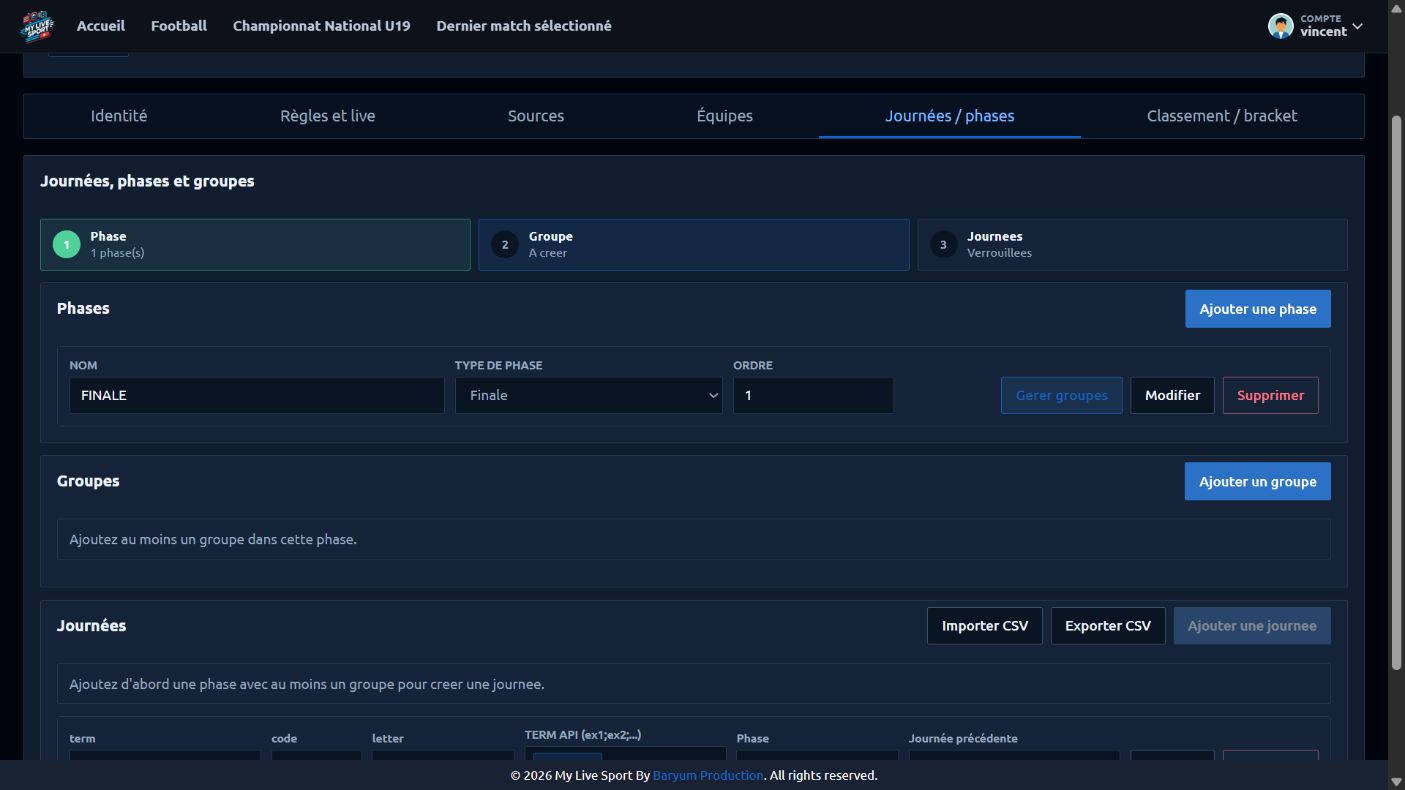
À repérer : le bandeau suit l’ordre Phase → Groupe → Journées. Ici, la phase est prête : utilisez Gérer groupes, puis Ajouter un groupe pour débloquer les nouvelles journées. Agrandir la capture.
2. Créer un groupe dans cette phase
- Cliquez sur Gerer groupes sur la bonne phase.
- Cliquez sur Ajouter un groupe.
- Renseignez son nom, par exemple Groupe unique ou Poule A.
- Enregistrez la ligne du groupe.
À vérifier : la liste des clubs apparaît sous le groupe.
3. Associer les clubs au groupe
Dans le groupe, cliquez sur le bouton + à droite du participant : son libellé est Ajouter cette equipe au groupe. Il devient une croix (Retirer cette equipe du groupe) quand l’association est effective.
Si la liste est vide, créez d’abord les clubs dans Équipes, puis revenez dans la structure.
Un même championnat peut contenir des clubs qui n’appartiennent pas encore à ce groupe. Ne vous fiez donc pas uniquement à leur présence dans l’onglet Équipes.
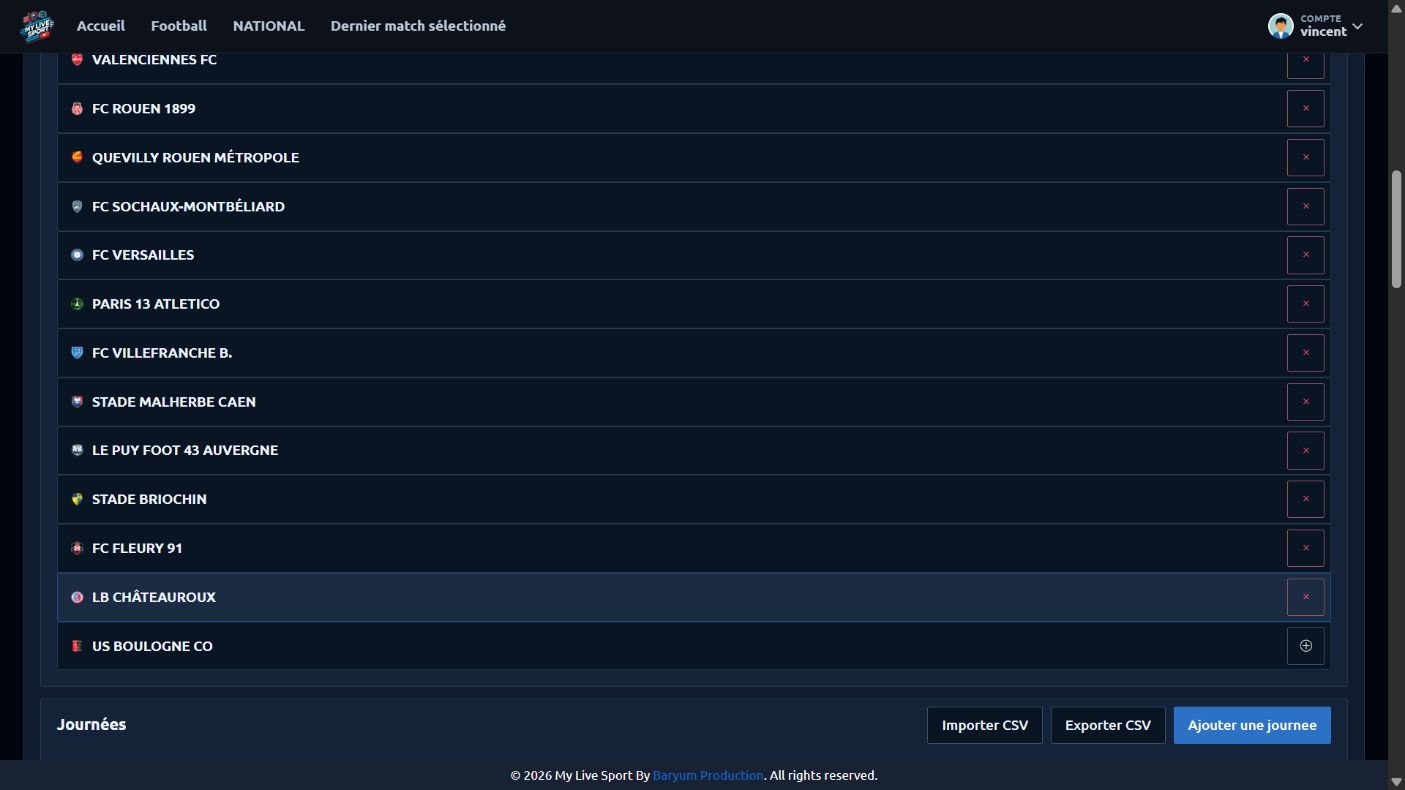
À repérer : dans cet exemple, US Boulogne CO affiche encore un + : il n’est pas dans ce groupe. Les lignes avec une croix sont déjà associées. Agrandir la capture.
4. Ajouter la journée
Cliquez sur Ajouter une journee, puis renseignez :
| Champ affiché | Ce qu’il faut saisir |
|---|---|
| TERM | Le nom lisible, par exemple Journée 1 |
| CODE | Un code court, par exemple J1 |
| LETTER | Un libellé complémentaire si votre habillage l’utilise ; sinon laissez vide |
| Phase | La phase à laquelle appartient la journée |
| Journée précédente | La journée qui précède, si nécessaire ; pour la première, laissez vide |
| TERM API | Un repère pour l’import externe ; inutile pour la saisie manuelle |
Cliquez sur Enregistrer sur la ligne de la journée.
Résultat attendu : la journée est présente dans la structure et peut être choisie dans le formulaire Ajouter un match.
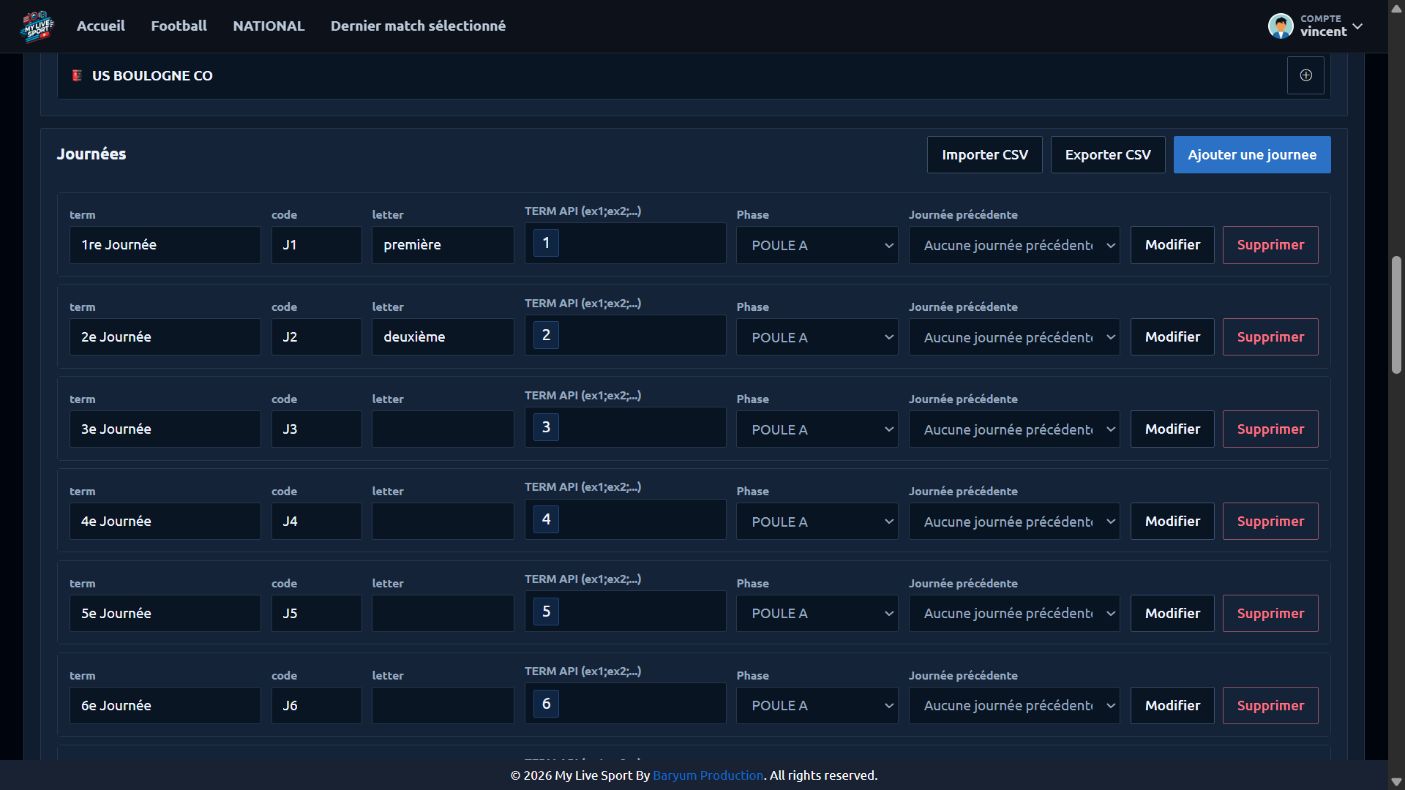
À repérer : term donne le nom lisible, code le repère court comme J1, et Phase rattache la journée à la compétition. Chaque ligne possède son propre bouton Modifier, puis Enregistrer. Agrandir la capture.
Le bouton d’ajout de journée est grisé
Vérifiez qu’une phase est enregistrée et qu’elle contient au moins un groupe enregistré. Une ligne encore en cours de saisie ne suffit pas.
Ajouter une autre journée
Utilisez de nouveau Ajouter une journee, choisissez la même phase et renseignez Journée 2 / J2. Vérifiez Journée précédente pour garder le bon ordre de navigation.
Corriger une phase, un groupe ou une journée
Cliquez sur Modifier sur la ligne concernée, puis sur Enregistrer après correction. Évitez de supprimer une structure déjà utilisée par les matchs pour corriger une simple faute de nom.
Pour passer d’une phase à une autre, cliquez sur Gerer groupes de la phase voulue et vérifiez le contexte avant d’ajouter un groupe.
Étape suivante : Créer les matchs de la journée →