Préparer mon premier match
Objectif : créer une rencontre de test et retrouver les deux équipes dans sa page match. La connexion à la régie vient ensuite.
Ce parcours utilise un championnat de football fictif, Tournoi du club, avec FC Rive et AS Parc. Il s’applique aussi au futsal, au basketball, au handball et au hockey. Pour le tennis, les participants sont des joueurs ; voir la variante tennis.
Les captures montrent l’interface actuelle, avec des compétitions déjà renseignées pour les étapes de gestion. Remplacez leurs noms par ceux de votre compétition. Cliquez sur une capture pour lire les détails en grand.
Avant de commencer
Connectez-vous à l’application. Votre compte doit appartenir à une organisation avec une licence active et disposer des droits nécessaires. Si Nouveau championnat n’apparaît pas, consultez le dépannage.
Vous aurez besoin du nom des équipes, de leurs codes courts, de la date et de l’heure de la rencontre.
1. Créer le championnat
Depuis Vos sports, ouvrez Football, puis Nouveau championnat. Si plusieurs organisations sont proposées, sélectionnez celle pour laquelle vous travaillez.
Dans Identité, renseignez :
| Champ | Notre exemple |
|---|---|
| Nom | Tournoi du club |
| Trigramme | TDC |
| Saison | 2026-2027 |
Cliquez sur Créer le championnat. L’écran s’ouvre ensuite sur l’ajout des équipes.
À vérifier : le championnat porte le nom choisi et les onglets Équipes et Journées / phases sont accessibles.
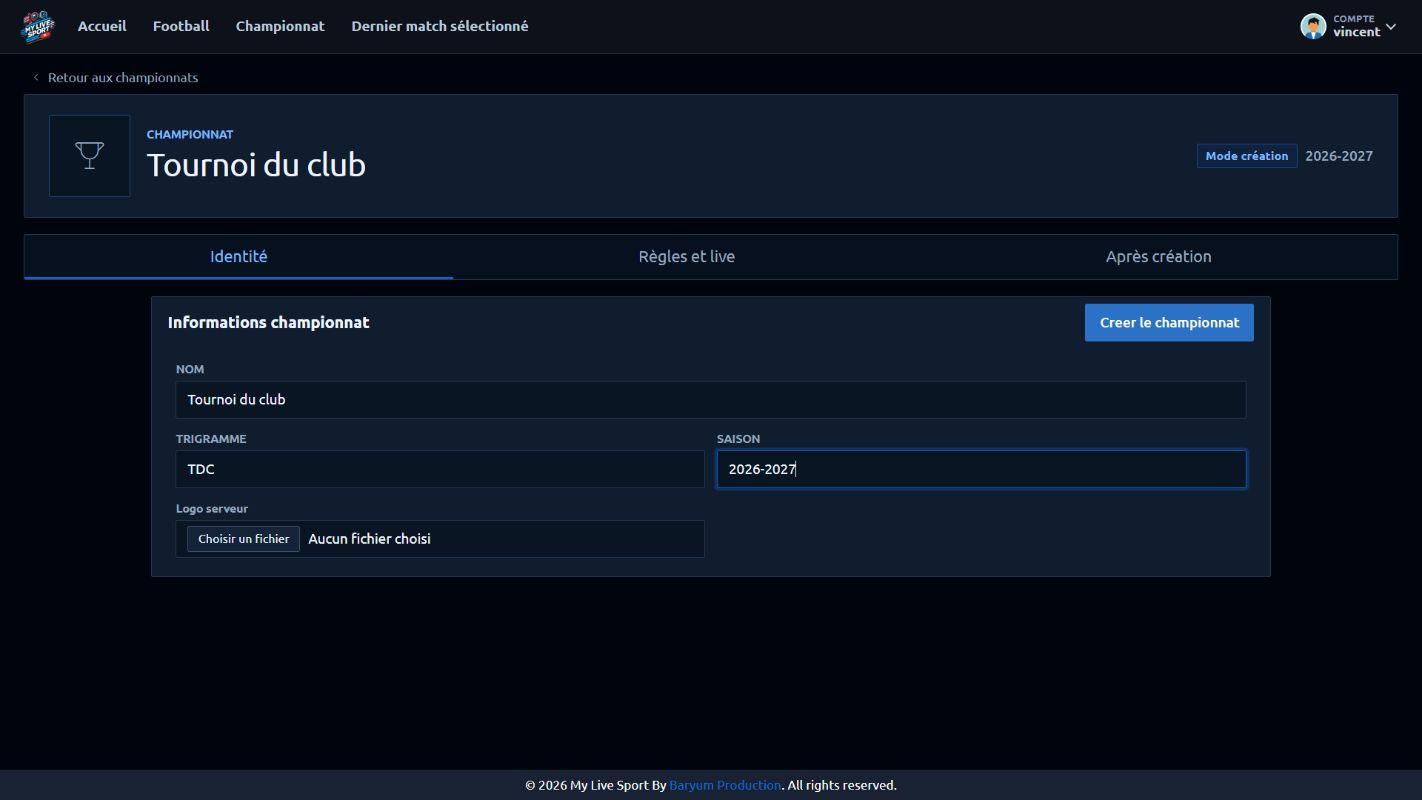
Votre repère : onglet Identité. Le bouton de création se trouve en haut à droite du formulaire. Agrandir la capture.
Voir les étapes détaillées de création.
2. Ajouter les deux clubs
Dans Équipes, cliquez sur Ajouter une equipe. Saisissez le nom FC Rive, le trigramme RIV, puis cliquez sur Enregistrer sur cette ligne. Recommencez pour AS Parc, code PAR.
À vérifier : les deux lignes sont présentes après l’enregistrement et chacune propose un bouton Fiche.
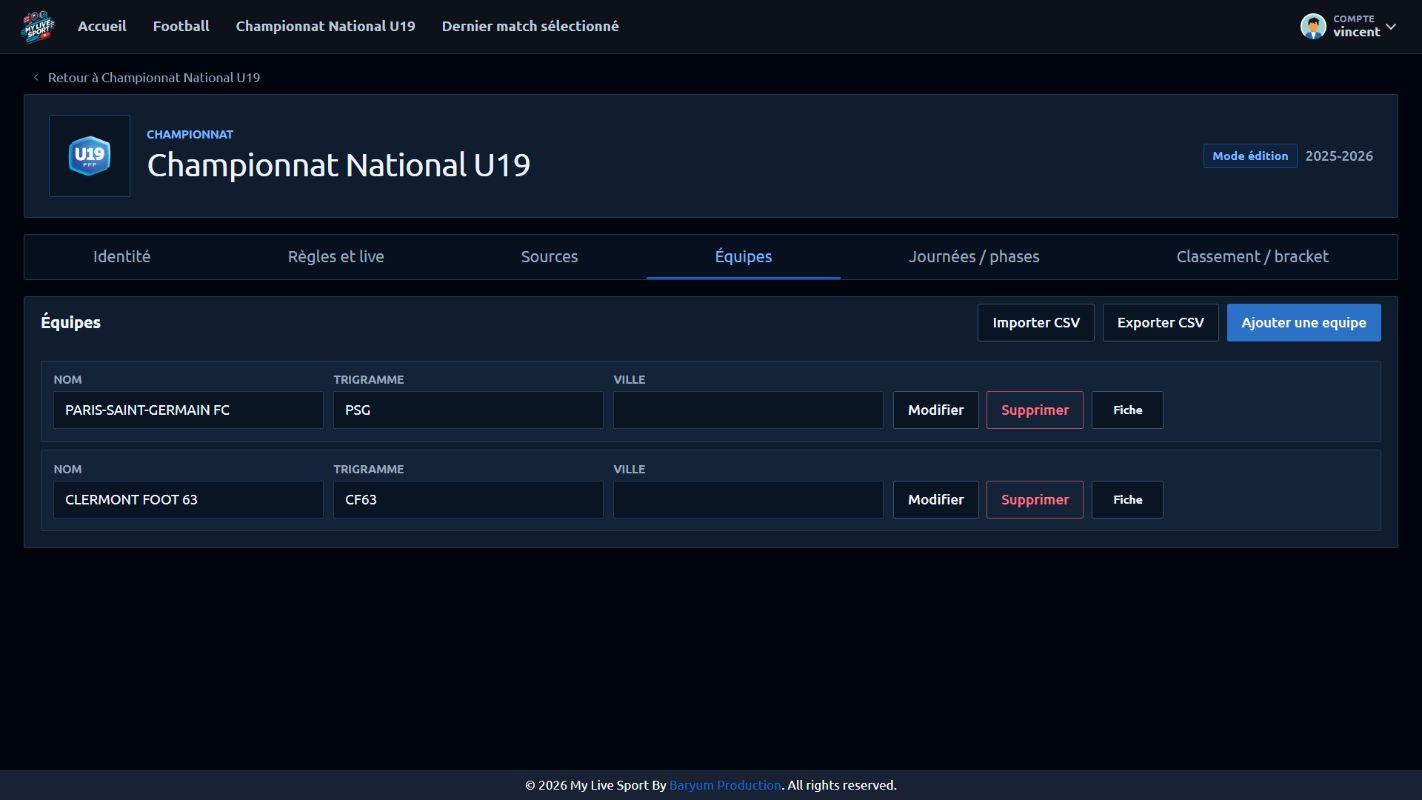
Votre repère : Ajouter une equipe en haut à droite, puis Fiche sur la ligne du club pour compléter son effectif. Agrandir la capture.
3. Créer une phase, un groupe et une journée
Ouvrez Journées / phases, puis procédez dans cet ordre :
- Ajouter une phase : nommez-la Phase principale, choisissez Poules et enregistrez.
- Sur cette phase, cliquez sur Gerer groupes, puis Ajouter un groupe. Nommez-le Groupe unique et enregistrez.
- Dans le groupe, ajoutez FC Rive et AS Parc avec l’action Ajouter cette equipe au groupe.
- Cliquez sur Ajouter une journee. Renseignez TERM : Journée 1, CODE : J1, choisissez Phase principale, puis enregistrez la ligne.
À vérifier : la journée Journée 1 figure dans la liste et les deux équipes sont associées au groupe.
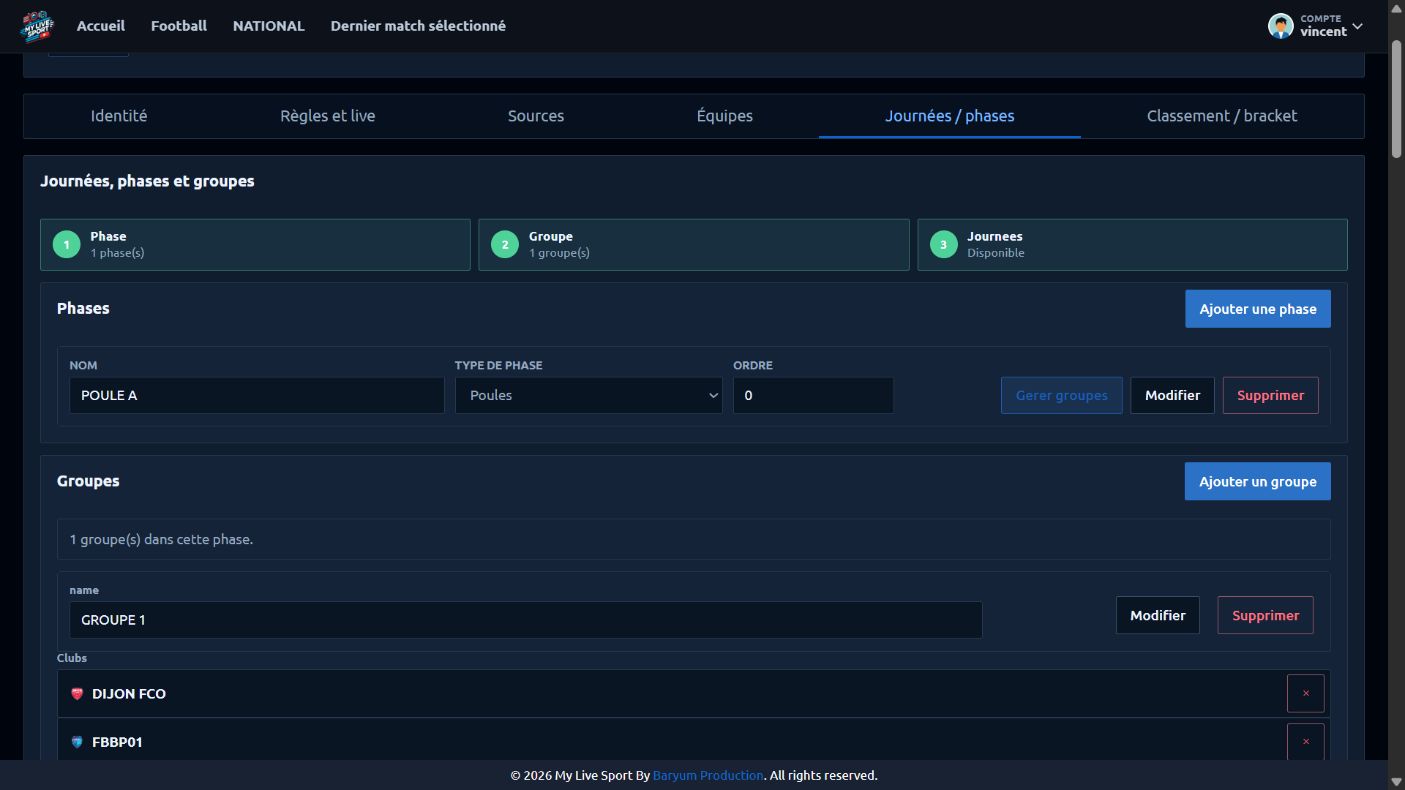
Votre repère : le bandeau affiche une phase, un groupe et Journées : Disponible. Descendez ensuite dans la page jusqu’à Ajouter une journee. Agrandir la capture.
Pourquoi cet ordre ?
Le bouton d’ajout de journée reste bloqué tant qu’il n’existe pas de phase avec au moins un groupe. Une simple compétition peut utiliser une seule phase et un seul groupe.
Comprendre les phases, les groupes et les journées.
4. Créer la rencontre
Revenez à la page du championnat avec le lien de retour. Dans la liste des matchs, cliquez sur Ajouter un match.
Choisissez Journée 1, FC Rive à domicile, AS Parc à l’extérieur, puis la date et l’heure. Cliquez sur Enregistrer le match.
À vérifier : la rencontre apparaît dans la journée sélectionnée. Ouvrez-la.
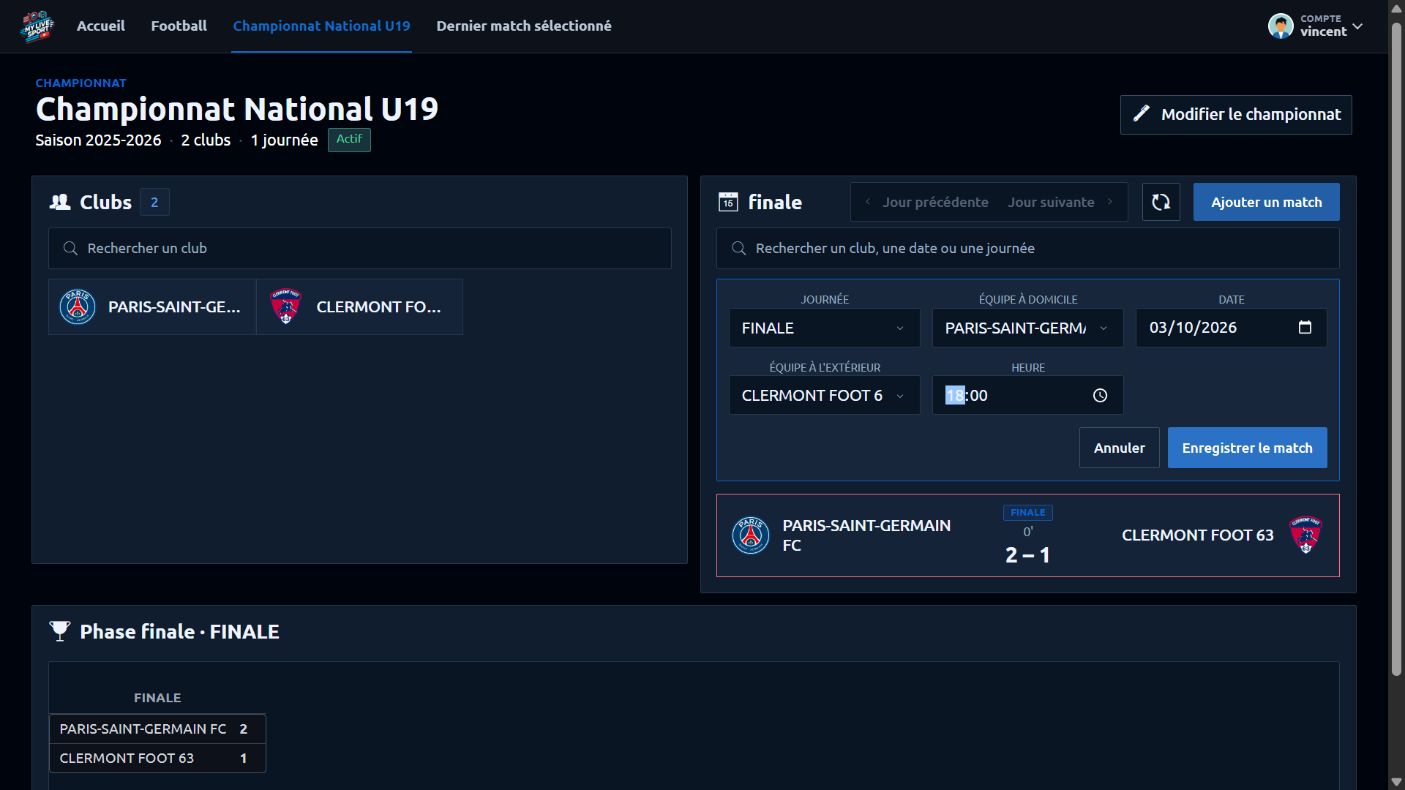
Votre repère : le formulaire apparaît dans la colonne des matchs. Enregistrer le match termine cette étape ; Annuler ferme la saisie. Agrandir la capture.
5. Préparer la composition
Complétez d’abord les joueurs du club dans Effectif, puis retrouvez-les dans les onglets Domicile et Exterieur du match. Choisissez les titulaires et remplaçants qui participent à cette rencontre.
L’effectif du club est votre liste de joueurs disponibles ; la composition concerne ce match seulement.
À vérifier : noms, numéros, gardiens et remplaçants correspondent à la feuille de match.
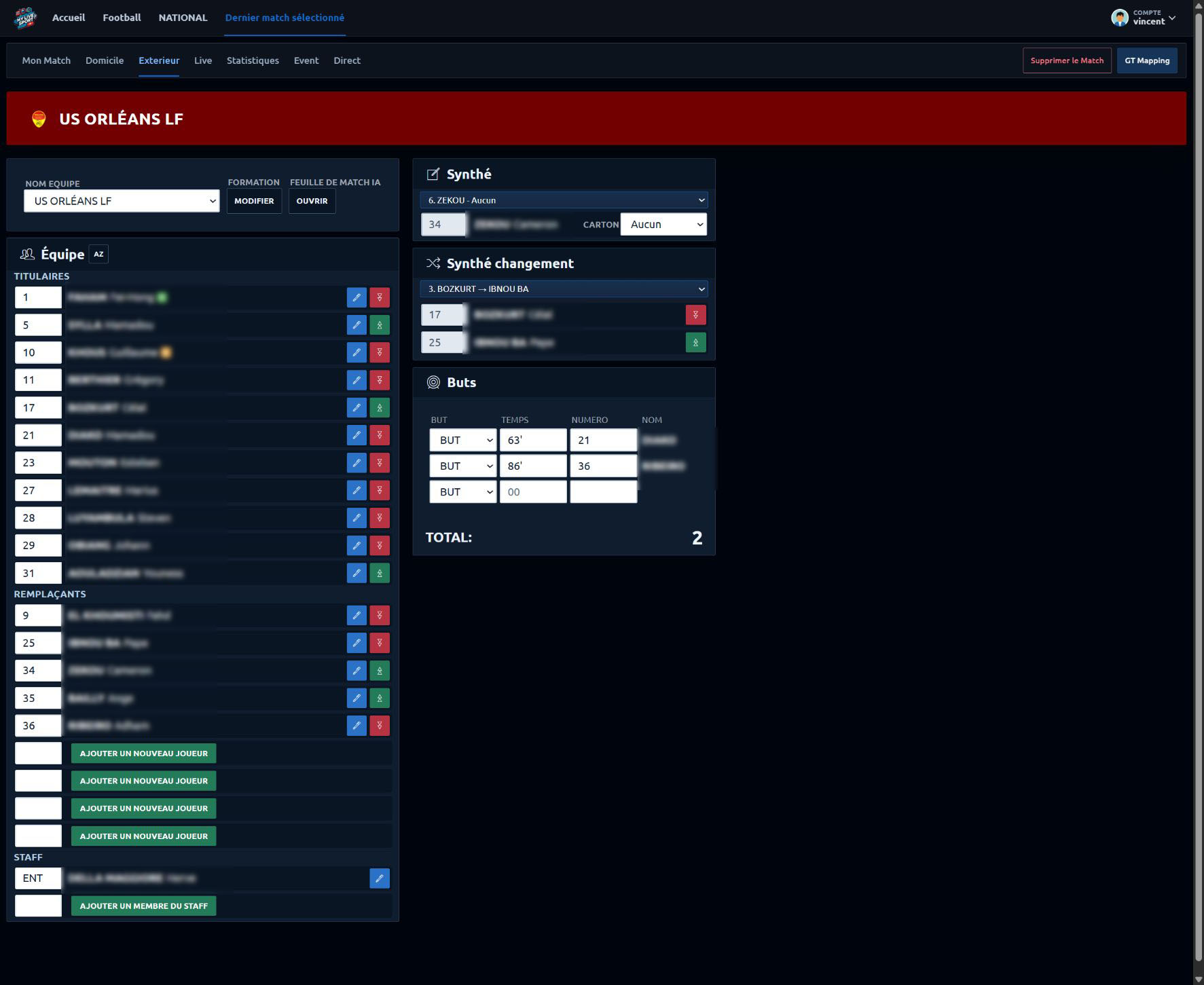
Votre repère : préparez chaque côté dans Domicile puis Exterieur. La liste des remplaçants se trouve sous les titulaires. Agrandir la capture.
Voir la préparation complète d’une rencontre.
6. Faire un essai avant l’antenne
Ouvrez les vues Live, Event et Direct pour vous repérer. Si votre poste de régie est prêt, connectez AppSport et testez les commandes sur votre match de test avant toute diffusion.
Le fait d’avoir créé un match ne configure pas automatiquement vos titres vMix. Suivez le parcours Préparer AppSport, Configurer les boutons vMix, puis Utiliser GT Mapping pour passer aux affichages de régie.
Votre premier match est prêt si…
- Vous retrouvez le championnat dans le bon sport et la bonne organisation.
- Les deux clubs sont enregistrés et associés à leur groupe.
- La journée et la rencontre sont visibles.
- La date, l’heure et les équipes sont correctes.
- La composition correspond aux joueurs présents.
- Les affichages ont été vérifiés sur le poste de régie si vous diffusez.
Pour la prochaine rencontre : réutilisez les clubs déjà créés, ajoutez la journée si nécessaire, puis créez un nouveau match.