Me repérer dans l’application
Le tableau de bord propose Vos sports et Matchs à venir. Pour préparer une compétition, partez du sport ; pour reprendre une rencontre déjà prévue, ouvrez sa carte.
Vérifier les versions avant la connexion
En bas de la page de connexion, Version déployée indique la version des services utilisés et Client AppSport minimum indique la plus ancienne version compatible d’AppSport, le client local. Vous pouvez communiquer ces deux valeurs au support en cas de difficulté. Si votre version d’AppSport est inférieure au minimum affiché, mettez le client local à jour avant de vous connecter.
Menu du compte
Ouvrez Compte en haut à droite pour accéder aux actions de votre compte et à Deconnexion. Au survol ou à la navigation au clavier, les actions du menu conservent un fond aux coins arrondis, y compris Deconnexion.
L’option Mode clair permet de choisir le thème de l’interface. Les en-têtes des cartes et des sections conservent leur fond bleu nuit et leurs titres clairs dans les deux thèmes ; le contenu et les formulaires suivent le thème choisi.
L’interface utilise la police Ubuntu, disponible avec l’application. Les boutons et leurs menus conservent des libellés proportionnés à leur taille, en particulier dans les barres d’outils compactes. Les icônes, les chronos et les exemples de code gardent leur présentation adaptée.
Les flèches des listes déroulantes simples sont espacées du bord droit pour mieux les repérer. Le choix à la souris, au toucher et au clavier reste le même.
Utiliser les fenêtres
Les fenêtres reprennent les repères de Clés personnalisées : un en-tête sombre, un cadre discret, la police Ubuntu et une croix rouge en haut à droite. Le contenu suit le thème choisi. Les commandes principales sont bleues ; Annuler reste neutre et les commandes de suppression sont signalées en rouge.
Vous retrouvez ces repères pour modifier un joueur ou une formation, importer une feuille de match OCR, agrandir son aperçu et la recadrer, configurer Live Output ou les clés personnalisées, gérer l’organisation et les sources, confirmer une action, saisir une valeur ou cloner une saison. La largeur et le défilement restent adaptés au contenu : les outils de recadrage et les catalogues disposent de plus de place qu’une courte saisie.
Dans les confirmations et saisies, Échap ferme uniquement la fenêtre active et laisse ouverte la fenêtre de préparation située derrière.
La croix ferme la fenêtre ; utilisez le bouton nommé Enregistrer, Valider ou Appliquer pour confirmer l’opération demandée. Les outils indiquant un enregistrement automatique conservent ce fonctionnement. Pendant la validation d’un clonage de saison, attendez le résultat avant de fermer la fenêtre.
Où aller selon votre besoin ?
| Votre besoin | Parcours |
|---|---|
| Créer une compétition | Vos sports → sport → Nouveau championnat |
| Retrouver une compétition | Sport → recherche, organisation et onglets Actifs / Archivés |
| Ajouter des clubs | Championnat → Modifier le championnat → Équipes |
| Compléter les joueurs | Équipes → Fiche du club → Effectif |
| Organiser les journées | Modifier le championnat → Journées / phases |
| Créer une rencontre | Championnat → Ajouter un match |
| Préparer la composition | Match → Domicile / Exterieur |
| Choisir les fournisseurs de calendrier et de résultats | Modifier le championnat → Sources → Sources de données |
| Associer les ressources partagées | Modifier le championnat → Sources → Fichiers du projet |
| Parcourir et gérer les fichiers de l’entreprise | Compte → Stockages et sources |
| Gérer les collaborateurs | Gérer les organisations → Organisation active → Utilisateurs |
| Configurer la régie | Pilotage du direct et AppSport |
Au tennis, Joueurs et Clubs optionnels remplacent le parcours des équipes. En Sports de combat, les promotions regroupent les galas, puis les combats ; leurs réglages communs se préparent dans la promotion. Fichiers du projet reste dans son onglet Sources.
Dans la gestion d’une organisation, les en-têtes Vue d’ensemble, Utilisateurs et Permissions regroupent le titre, l’explication et les actions du panneau. Leur fond bleu nuit permet de les repérer dans les deux thèmes.
Trouver un championnat
- Ouvrez le sport depuis le tableau de bord.
- Recherchez le nom ; le bouton d’effacement réinitialise le texte.
- Choisissez Actifs ou Archivés.
- Sélectionnez l’organisation dans la liste latérale si nécessaire.
- Ouvrez la carte du championnat.
Les championnats sont classés par saison décroissante, puis par nom. Les filtres se combinent : pensez à les effacer si un résultat manque.
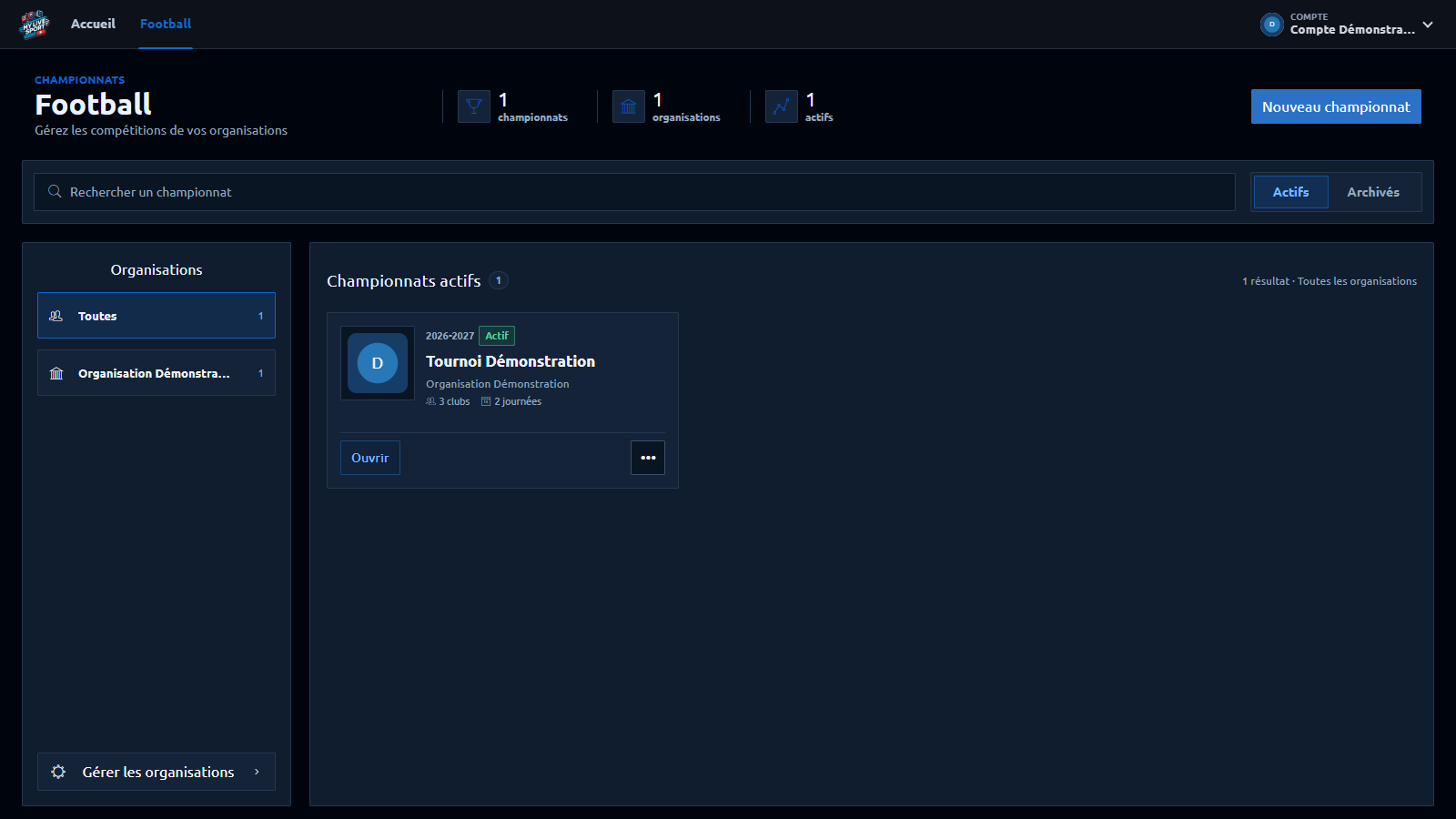
À repérer : la recherche en haut, l’organisation à gauche et Nouveau championnat en haut à droite. Ouvrir donne accès aux clubs et aux matchs. Agrandir la capture.
Comprendre les boutons indisponibles
Les actions affichées dépendent de votre rôle, de la licence et de l’étape de préparation. Par exemple, les équipes se gèrent après enregistrement du championnat et les journées après création d’une phase avec un groupe.
La page Résoudre un blocage indique les vérifications à faire.
Enregistrer au fur et à mesure
Si les champs sont grisés, cliquez d’abord sur Modifier dans la section concernée. Les boutons Enregistrer valident leur formulaire ou leur ligne. Un joueur ou une journée en cours de saisie n’est pas automatiquement enregistré lorsque vous sauvegardez les informations générales.
Attendez le retour de l’action et corrigez les champs signalés avant de changer de page.
Dans tous les sports, le champ que vous sélectionnez se distingue par sa bordure et son fond teintés de bleu. Une bordure et un fond rouges signalent une erreur de saisie ou d’enregistrement ; corrigez la valeur puis relancez l’enregistrement si nécessaire. Ce repère s’applique aussi aux recherches et aux champs à tags.
Les informations Météo et le Temps additionnel, lorsqu’ils sont proposés, sont facultatifs : les laisser vides ou effacer leur valeur ne déclenche pas d’erreur. Les champs obligatoires restent à compléter et une valeur renseignée doit respecter le format attendu.