Créer et gérer un championnat
Objectif : obtenir un championnat enregistré, prêt à recevoir des équipes et des journées.
Chemin : tableau de bord → votre sport → Nouveau championnat
Avant de commencer
Choisissez l’organisation propriétaire de la compétition. Elle doit avoir une licence active et votre compte doit pouvoir y créer des championnats. Préparez le nom de la compétition, son code court et sa saison.
Un championnat par saison
La saison permet de distinguer deux éditions de la même compétition. Par exemple : « Tournoi du club », saison « 2026-2027 ». Pour repartir d’une saison existante, consultez Préparer la saison suivante.
Créer le championnat
- Depuis Vos sports, ouvrez le sport concerné.
- Cliquez sur Nouveau championnat. Avec plusieurs organisations autorisées, choisissez l’organisation dans le menu Créer pour.
- Dans Identité, renseignez NOM, TRIGRAMME et SAISON.
- Dans Règles et live, vérifiez les réglages nécessaires à votre sport, notamment le nombre de remplaçants et de membres du staff. Les champs varient selon la discipline.
- Cliquez sur Créer le championnat (libellé affiché sans accent sur certains écrans).
Résultat attendu : la fiche possède maintenant les onglets de gestion des équipes, des sources et de la structure. Pour les sports collectifs, l’application ouvre l’étape d’ajout des équipes.
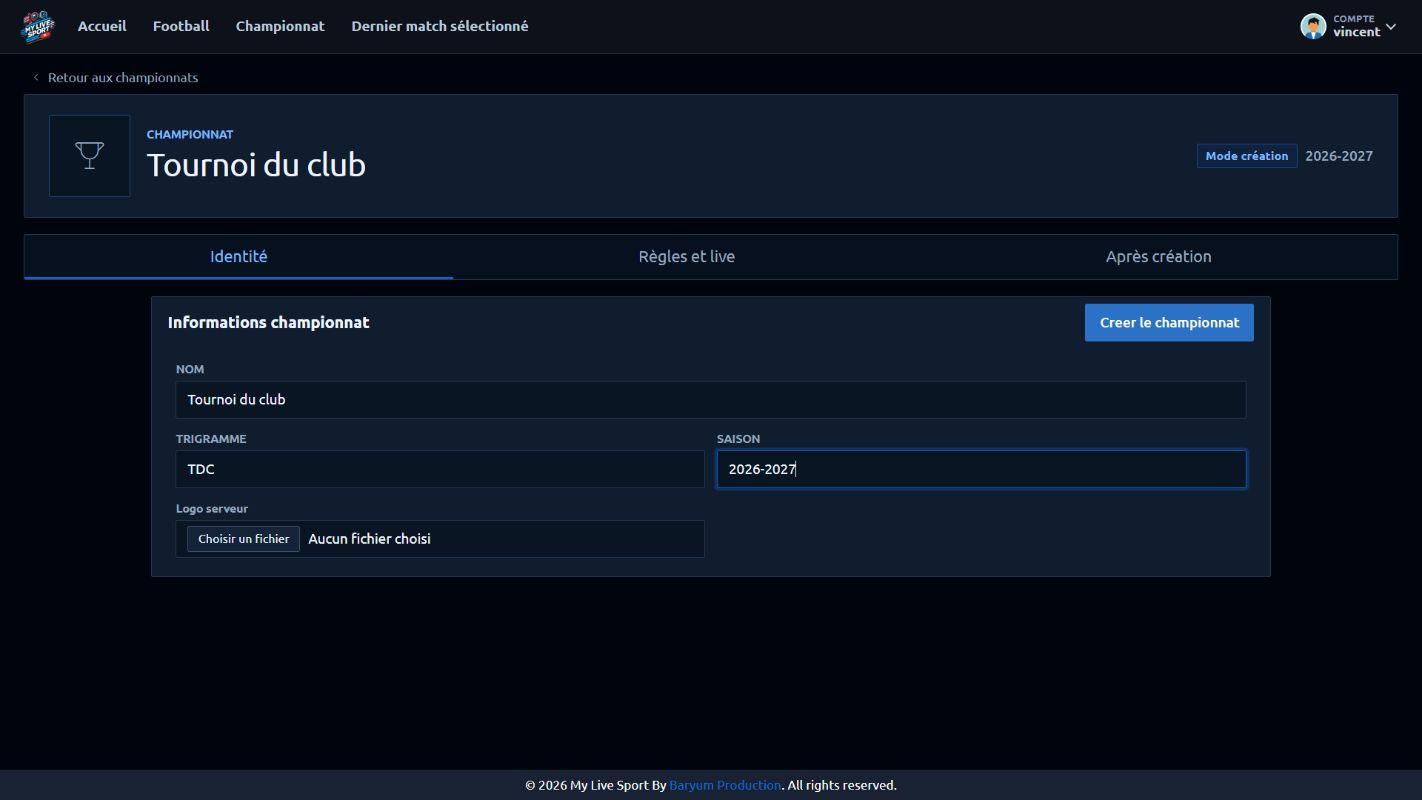
À repérer : les trois champs dans Identité, puis Créer le championnat en haut du formulaire. Cet exemple montre la saisie avant enregistrement. Agrandir la capture.
| Champ | Exemple | À quoi cela sert |
|---|---|---|
| NOM | Tournoi du club | Retrouver la compétition |
| TRIGRAMME | TDC | Identifier la compétition avec un code court |
| SAISON | 2026-2027 | Distinguer cette édition des précédentes |
| Logo serveur | Image du championnat | Reconnaître la compétition dans l’application |
Que faire juste après ?
- Dans Équipes, ajoutez les clubs.
- Dans Journées / phases, créez une phase, un groupe et une journée.
- Revenez à la liste des rencontres et ajoutez votre premier match.
Vous pouvez saisir les données à la main. La connexion d’une source externe et le réglage de vMix peuvent être faits plus tard.
Pour le tennis
L’éditeur propose Joueurs et Clubs optionnels à la place de l’onglet Équipes. Préparez les joueurs avant de créer une rencontre ; les clubs servent au contexte de la compétition.
Accéder au championnat
Ouvrez le sport, recherchez le nom et choisissez Actifs ou Archivés. Dans Organisations, sélectionnez Toutes ou l’organisation concernée. Un filtre restant actif peut masquer la compétition recherchée.
Ouvrez sa carte pour retrouver les clubs et les matchs.
Modifier les informations
- Dans le championnat, cliquez sur Modifier le championnat.
- Ouvrez Identité ou Règles et live, cliquez sur Modifier, puis changez les champs autorisés.
- Cliquez sur Enregistrer dans la section concernée.
- Attendez le retour d’enregistrement avant de changer de page.
Pour Sources, cliquez également sur Modifier, puis utilisez l’enregistrement de cet onglet. Les lignes d’équipes, phases, groupes et journées ont leurs propres boutons d’enregistrement.
Enregistrer au bon endroit
Enregistrer les informations du championnat ne valide pas automatiquement une nouvelle équipe ou une journée encore en cours de saisie.
Ajout manuel d’un match
Depuis la page du championnat, Ajouter un match ouvre le formulaire des équipes, de la journée, de la date et de l’heure. Voir Créer et préparer un match.
Sources de données
Ces réglages servent à importer des informations depuis une fédération ou un fournisseur de résultats. Ils ne sont pas nécessaires à la création manuelle. Voir Connecter une source.
Langue de sortie live output
Dans Sources, LANGUE LIVE OUTPUT change la langue des libellés envoyés aux habillages, par exemple les périodes et les dates. Ce réglage ne change pas la langue des menus de l’application ni les noms des variables.
Import de composition par OCR
L’option dépend à la fois de l’organisation, du championnat et du quota disponible. Elle sert à lire une photo ou un scan de feuille de match. Voir Importer une feuille de match.
Pour les réglages avancés
Les champs de rendu, tirs au but, messages, sources et variables sont détaillés dans la référence des champs du championnat.
Si vous êtes bloqué
| Ce que vous voyez | Ce qu’il faut vérifier |
|---|---|
| Pas de bouton Nouveau championnat | Organisation, licence et rôle : guide de dépannage |
| Pas d’onglet Équipes ou Journées / phases | Le championnat doit d’abord être créé et enregistré |
| Ajouter une journée est indisponible | Enregistrez une phase puis au moins un groupe |
| Une modification a disparu | Vérifiez que le bouton Enregistrer de la bonne section a terminé sans erreur |
Étape suivante : Ajouter votre premier club →