Ajouter et modifier un club
Objectif : disposer d’une équipe dans le championnat, puis compléter sa fiche et son effectif.
Chemin : championnat → Modifier le championnat → Équipes
Ce guide concerne le football, le futsal, le basketball, le handball et le hockey. Le tennis gère les participants dans Joueurs, avec des Clubs optionnels.
Avant de commencer
Le championnat doit être enregistré et votre compte doit pouvoir modifier ses équipes. Préparez le nom du club et un code court, par exemple FC Rive et RIV.
Dans l’application, « équipe » dans le championnat et « club » sur la fiche désignent la même entrée. Ajouter un club ne l’inscrit pas automatiquement dans un groupe de classement.
1. Ajouter l’équipe au championnat
- Ouvrez Modifier le championnat, puis l’onglet Équipes.
- Cliquez sur Ajouter une equipe.
- Renseignez NOM, TRIGRAMME et, si vous l’avez, VILLE. Le trigramme est limité à sept caractères.
- Cliquez sur Enregistrer sur la ligne de cette équipe.
- Attendez que la liste se recharge.
Résultat attendu : l’équipe apparaît dans la liste avec les actions Modifier, Supprimer et Fiche selon vos droits.
Pour ajouter l’adversaire, répétez ces étapes sur une nouvelle ligne.
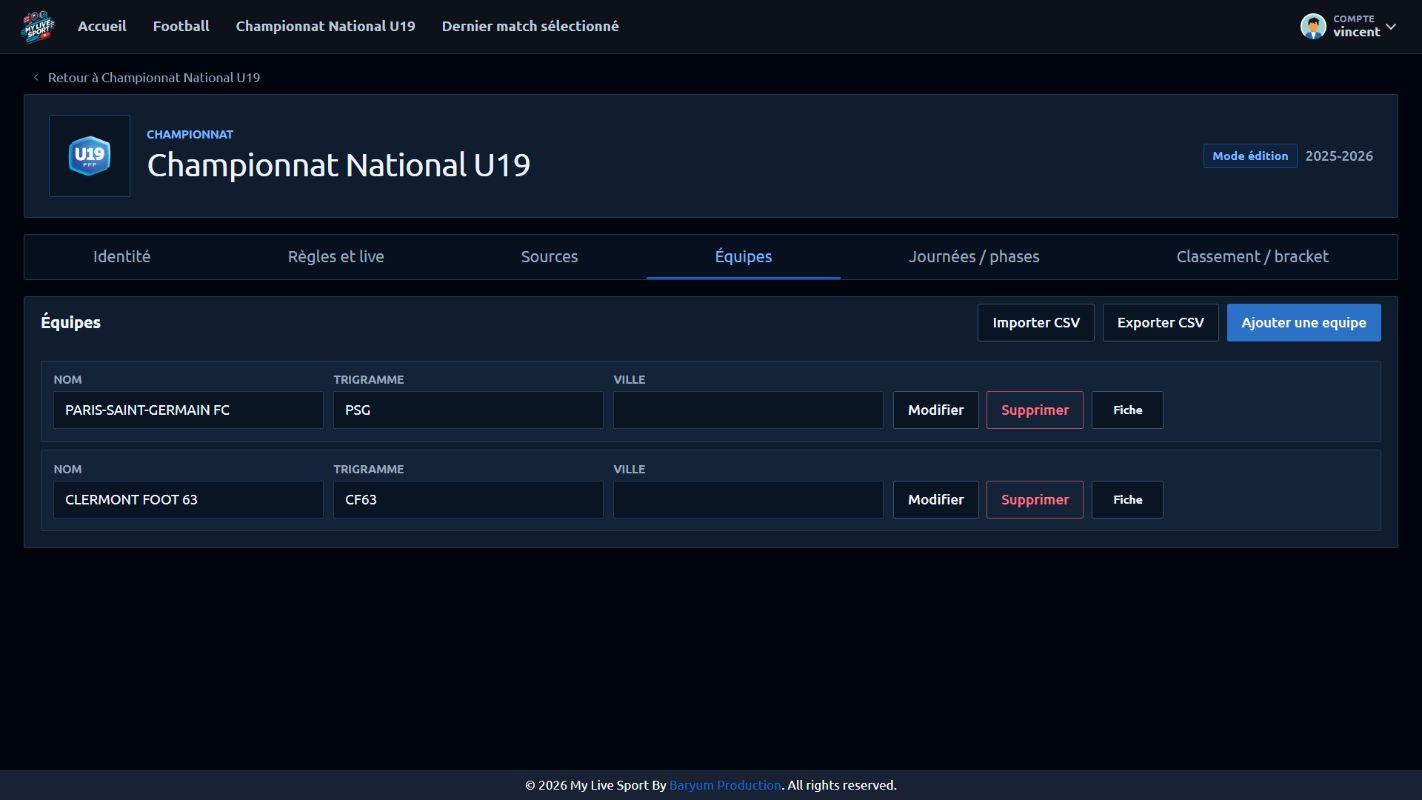
À repérer : Ajouter une equipe crée une ligne. Sur une équipe déjà enregistrée, Fiche ouvre les informations, l’effectif, le staff et les maillots. Agrandir la capture.
2. Ouvrir et compléter la fiche
Cliquez sur Fiche à côté de l’équipe. Vous pouvez aussi la retrouver depuis les clubs du championnat.
Dans Informations, cliquez sur Modifier pour rendre les champs accessibles, puis complétez les informations utiles :
| Champ | Que saisir ? |
|---|---|
| Nom court | Le nom à afficher, par exemple FC Rive |
| Trigramme | Le code court de l’équipe, par exemple RIV |
| Nom complet | Le nom officiel, s’il est plus long |
| Stade et ville | Le lieu habituel des rencontres à domicile |
| Logo serveur | Une image PNG pour les écrans de gestion |
Cliquez sur Enregistrer, puis vérifiez le retour affiché. Un champ refusé est signalé sous la zone de saisie ; corrigez-le et relancez l’enregistrement.
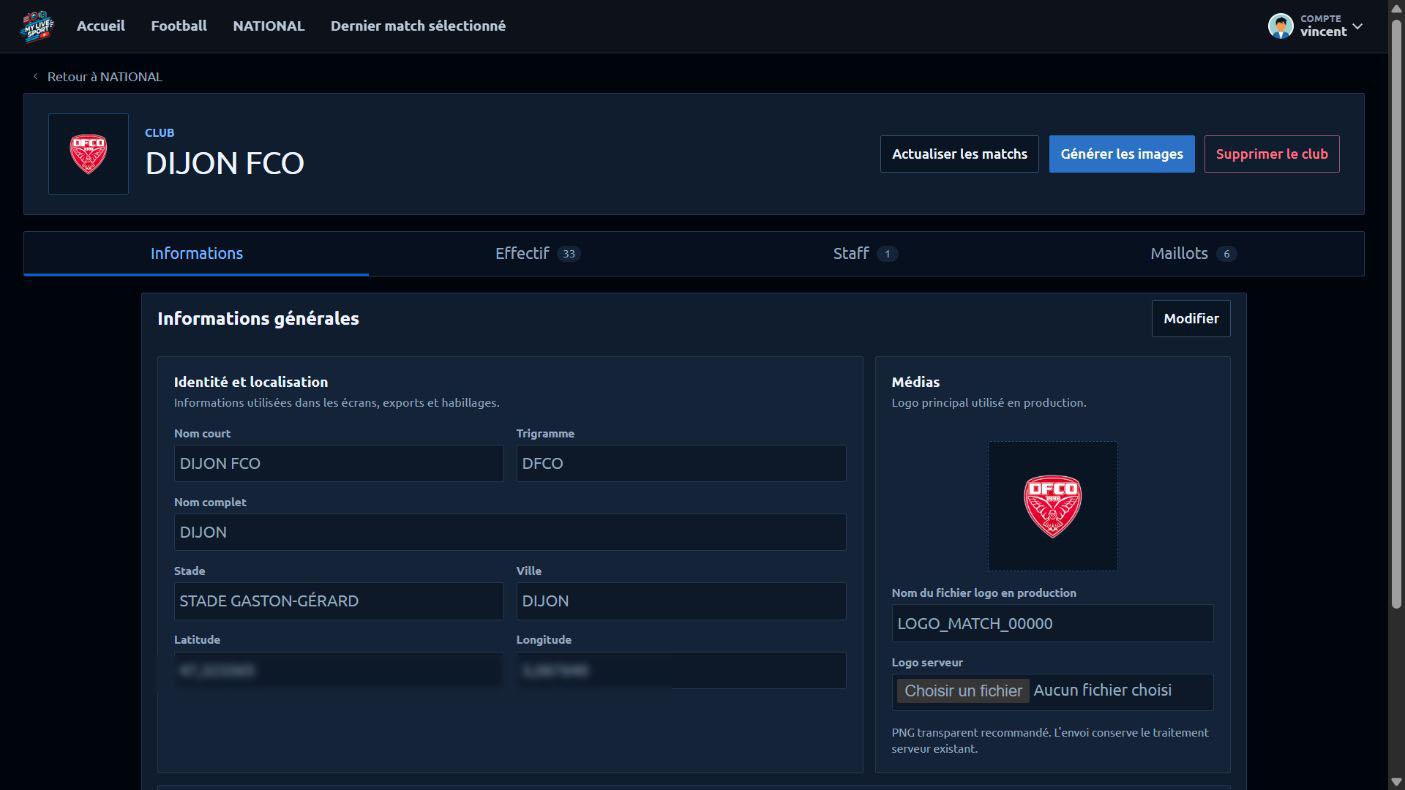
À repérer : Modifier en haut à droite du formulaire déverrouille les champs. Les onglets Effectif, Staff et Maillots se trouvent au-dessus. Agrandir la capture.
Deux usages du logo
Logo serveur affiche l’image dans l’application. Nom du fichier logo en production sert aux fichiers utilisés dans les habillages de la régie. Si vous préparez simplement les équipes, commencez par le logo serveur ; la référence des logos explique le réglage de production.
3. Ajouter les joueurs et le staff
Les onglets Effectif (section Joueurs) et Staff contiennent les personnes disponibles. Chaque nouvelle fiche doit être enregistrée.
Suivre le guide des joueurs et du staff →
4. Préparer les maillots
- Ouvrez Maillots, puis Ajouter un maillot.
- Choisissez le type de maillot (joueur ou gardien), indiquez son nom et ses couleurs.
- Ajoutez l’image si vous en disposez et validez la fiche avec son action d’enregistrement.
- Répétez l’opération pour les tenues utiles.
Choisissez des noms faciles à reconnaître le jour du match, comme « Domicile rouge » et « Gardien vert ».
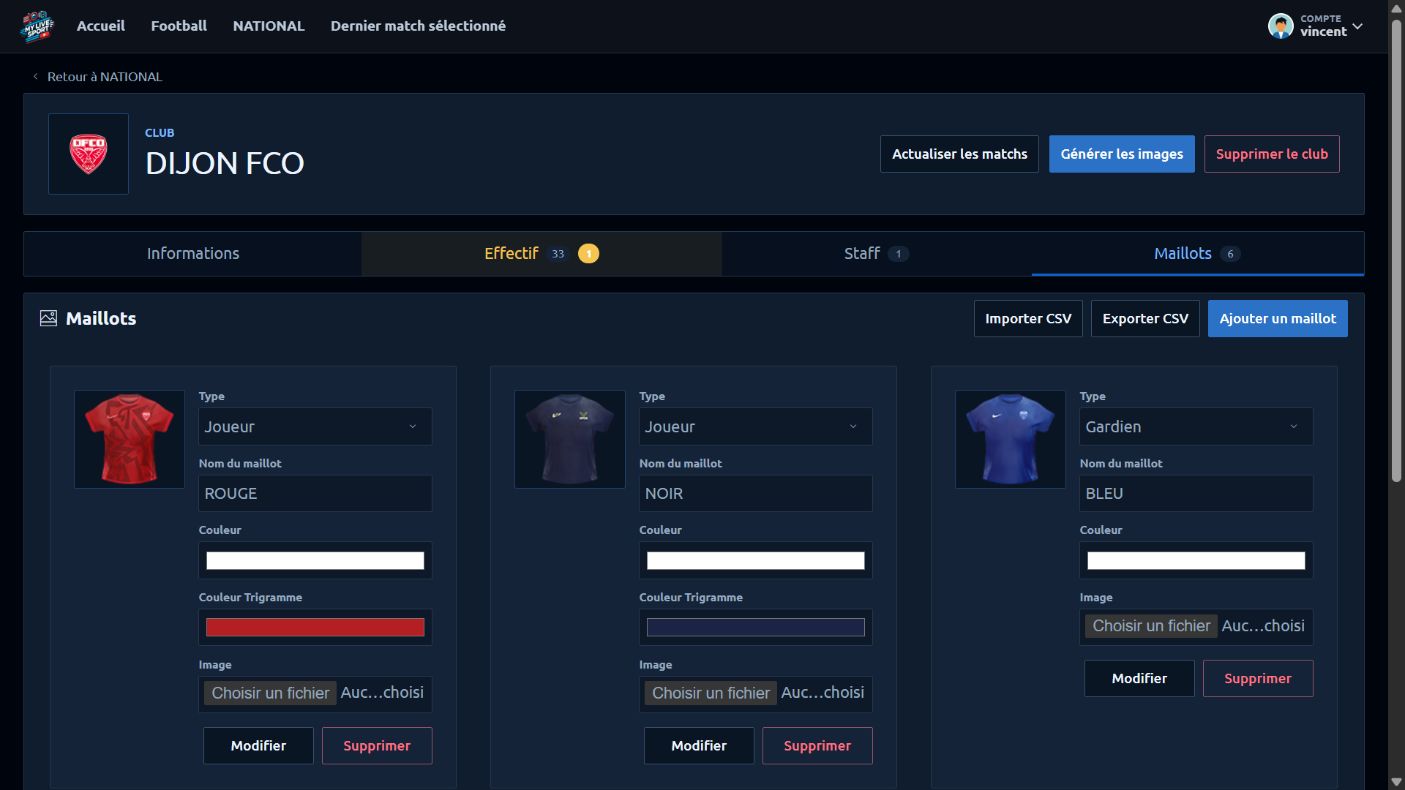
À repérer : choisissez Joueur ou Gardien sur chaque fiche. Pour corriger une tenue existante, utilisez son bouton Modifier, puis Enregistrer. Agrandir la capture.
5. Inscrire le club dans un groupe
Retournez dans Modifier le championnat → Journées / phases. Ouvrez les groupes de la phase, puis utilisez Ajouter cette equipe au groupe en face du club.
Résultat attendu : l’action devient Retirer cette equipe du groupe. La présence dans le championnat et l’appartenance au groupe sont deux étapes distinctes.
Créer le groupe si nécessaire →
Corriger ou supprimer un club
Pour une correction rapide du nom, du trigramme ou de la ville, utilisez Modifier sur la ligne de l’équipe, puis Enregistrer. Pour les autres informations, ouvrez Fiche.
Pour enlever une équipe d’un groupe, utilisez l’action de retrait dans le groupe. Supprimer le club est une autre opération : elle concerne la fiche du club et doit être réservée à une suppression voulue, après vérification de ses usages dans les rencontres.
Rechercher et valider les sources
Si vous utilisez un fournisseur externe, recherchez le club dans Sources de données et sélectionnez la suggestion correspondante. Une recherche tapée mais non sélectionnée n’ajoute pas automatiquement un alias. Voir la référence des sources du club.
Enregistrement et erreurs de saisie
Les informations générales, les joueurs, le staff et les maillots ont des enregistrements distincts. Avant de quitter, vérifiez les indicateurs de fiches encore modifiées et les messages d’erreur.
Étape suivante : Ajouter les joueurs →