Pilotage live et contrôle distant
Cette page décrit l'utilisation du panneau live MY-LIVE-SPORT avec AppSport, vMix, CasparCG et le contrôle distant depuis un navigateur.
Vous cherchez les manipulations dans les écrans ? Suivez les guides illustrés dans cet ordre :
- Préparer AppSport : projet, dossiers, sauvegarde et connexion vMix.
- Configurer les boutons vMix : accès à l’éditeur, champs des cartes, clics et tests.
- Utiliser GT Mapping : valeurs personnalisées et noms des objets dans vos titres.
Démarrer un direct : les premières vérifications
- Ouvrez la bonne rencontre et contrôlez les équipes, la composition, le score et le chrono.
- Sur le poste de régie, ouvrez AppSport avec votre projet de production et le logiciel de sortie prévu.
- Vérifiez le badge de connexion. En contrôle distant, choisissez le poste ouvert sur ce même match.
- Testez les commandes avec vos habillages avant l’antenne, puis vérifiez le résultat dans vMix ou CasparCG.
- Pendant la rencontre, mettez à jour les informations dans les vues du match et utilisez les commandes configurées pour vos affichages.
Résultat attendu : une commande de test produit l’affichage prévu sur le bon poste. Si le match n’est pas encore préparé, commencez par Créer et préparer un match.
Les captures ci-dessous montrent les vues actuelles Live et Direct. Les sections suivantes détaillent la connexion et la configuration des commandes.
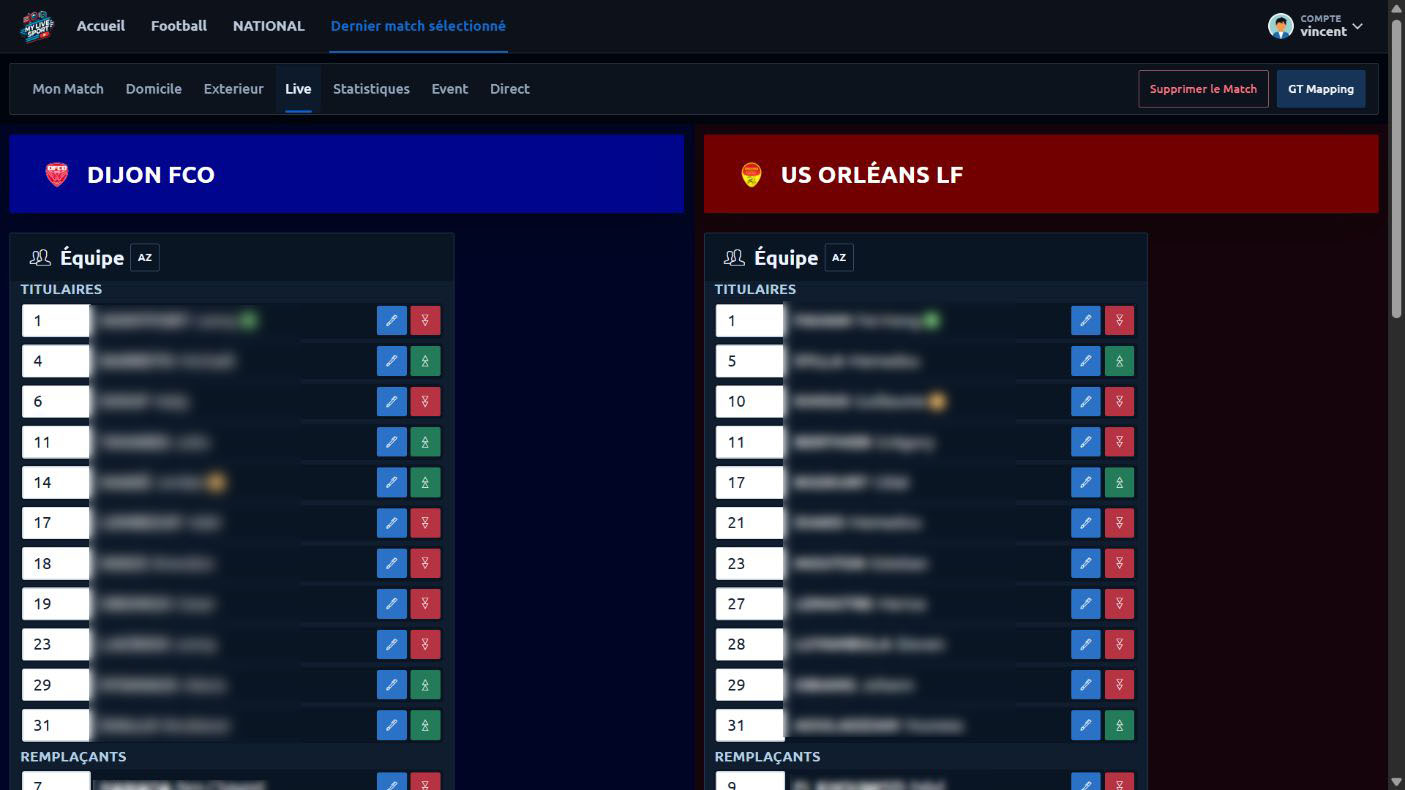
À repérer : Live rassemble les deux équipes côte à côte. Retrouvez le bon joueur et le bon côté avant d’utiliser une action. Les commandes de sortie dépendent du poste AppSport et de sa configuration. Agrandir la capture.
Objectif
Le panneau live sert à garder une seule interface pour :
- saisir les informations de match ;
- piloter les scores, chronos, événements et synthés ;
- envoyer les données vers les habillages vMix ou CasparCG ;
- synchroniser plusieurs opérateurs sur le même match.
Le poste AppSport est le client de sortie connecté à vMix ou CasparCG. Un navigateur peut piloter ce poste à distance si le contexte et les droits correspondent.
Choisir le moteur de sortie
Dans les paramètres AppSport, le champ software définit le moteur actif :
| Valeur | Usage |
|---|---|
vmix | Contrôle vMix via HTTP ou TCP selon le contexte |
casparcg | Contrôle CasparCG via AMCP depuis AppSport |
En mode navigateur pur, vMix reste accessible via l'API HTTP si le réseau et CORS le permettent. CasparCG et le TCP vMix passent par AppSport.
Indicateur de connexion
Le badge de connexion live indique l'état du moteur de sortie :
- connecté : les boutons live output sont utilisables ;
- déconnecté : les boutons restent visibles mais ne déclenchent pas d'action locale ;
- navigateur distant : le badge devient un sélecteur de client de sortie compatible.
Un client de sortie est visible uniquement s'il partage le même sport, la même company, le même championnat et le même match.
Boutons live output
Chaque bouton du panneau live est identifié par un data-link, par exemple score_bug, synthe_equipes ou scroll-score-live.
Les boutons peuvent avoir plusieurs actions :
| Action opérateur | Rôle courant |
|---|---|
| Clic gauche | Action principale |
| Clic molette | Action secondaire |
| Clic droit | Action tertiaire |
| Ctrl + clic | Réinitialisation d'une séquence |
Pour les réglages communs, ouvrez Championnat → Modifier le championnat → Sources → LIVE OUTPUT → Configurer, puis cliquez sur le bouton à régler. Pour un seul match dans AppSport, cliquez sur le badge vMix jusqu’à voir Edit vMix Links (click to exit), puis sur le bouton. Un second clic sur le badge quitte l’édition. Selon le moteur actif, l’éditeur affiche les champs vMix ou CasparCG.
Les champs des cartes se sauvegardent automatiquement. Le guide des boutons donne un exemple complet et explique chaque champ.
Configuration générale et cartes propres au match
En V2.1.8, les six sports partagent la même règle : un bouton de match utilise les cartes générales du championnat tant qu'aucune séquence propre au match ne les remplace.
Lors de la première modification d'une carte héritée depuis un match, toute la séquence de ce bouton est copiée vers le match, puis la modification est appliquée. Cette règle s'applique aussi à l'ajout, au déplacement et à la suppression d'une carte. Les autres matchs conservent la configuration générale. Une carte déjà propre au match est modifiée directement.
Pour modifier les réglages communs, ouvrez la configuration live output depuis le championnat. Une séquence déjà personnalisée dans un match reste propre à ce match. Si toutes ses cartes sont supprimées, les cartes générales réapparaissent au prochain chargement.
Après une interruption réseau pendant la première personnalisation, rechargez l'éditeur et vérifiez l'ensemble de la séquence : une copie partielle peut subsister. Les anciennes configurations de match incomplètes ne sont pas reconstruites automatiquement.
Tester une carte
- Ouvrir la configuration live output du match en mode édition.
- Renseigner le moteur de sortie, l'input et la commande principale de la carte.
- Vérifier la connexion vMix ou CasparCG et le client de sortie utilisé.
- Cliquer sur
Testerdans la carte.
Le test utilise les valeurs actuellement affichées, même si elles ne sont pas enregistrées. Il envoie uniquement la commande principale, immédiatement : le délai, l'action de séquence et les cartes suivantes ne sont pas exécutés. Il n'enregistre pas la carte et ne crée pas de copie propre au match.
| État du bouton | Signification |
|---|---|
Test... | Envoi en cours. |
Envoyée | La commande a été transmise ; contrôler aussi le résultat dans le moteur de sortie. |
Échec | Lire le message et vérifier le logiciel choisi, l'input, la commande et la connexion. |
Le test exécute une commande réelle et peut faire apparaître un habillage à l'antenne. Effectuez les essais hors antenne. Les envois ordinaires restent bloqués en mode édition ; le bouton Tester autorise explicitement cet envoi ponctuel.
Séquences
Une séquence est une suite de cartes liées au même bouton. Elle permet de préparer une conduite plus riche, par exemple afficher un habillage, attendre un clic opérateur, puis passer à l'étape suivante.
| Action de séquence | Comportement |
|---|---|
NEXT | Continue vers la carte suivante après le délai |
BREAK | Met la séquence en pause jusqu'au prochain clic |
RESET | Revient au début après l'action |
Le nom de la carte peut être affiché sur le bouton pendant la séquence pour aider l'opérateur à savoir quelle étape va partir.
Contrôle distant
Un navigateur peut piloter un AppSport déjà connecté à vMix ou CasparCG.
Le flux est le suivant :
- AppSport ouvre le match et s'enregistre comme
control_client. - Le navigateur ouvre le même match dans le même contexte company/championnat.
- Le navigateur sélectionne le client de sortie visible.
- Les boutons live output du navigateur envoient leurs actions au client AppSport.
- AppSport exécute localement la commande vers vMix ou CasparCG.
Le navigateur ne parle pas directement à vMix ou CasparCG dans ce mode. Il relaie l'action via le WebSocket MY-LIVE-SPORT.
Tally et chrono distant
Le client AppSport reste la source de vérité.
Il publie son état :
- moteur actif ;
- connexion live ;
- boutons en programme ;
- boutons en preview ;
- état du chrono quand il est géré par le client de sortie.
Le navigateur applique cet état en suiveur. Après une reconnexion ou un rechargement, il se réaligne dès que le client de sortie republie son statut.
Programme du jour, scroll et alertes
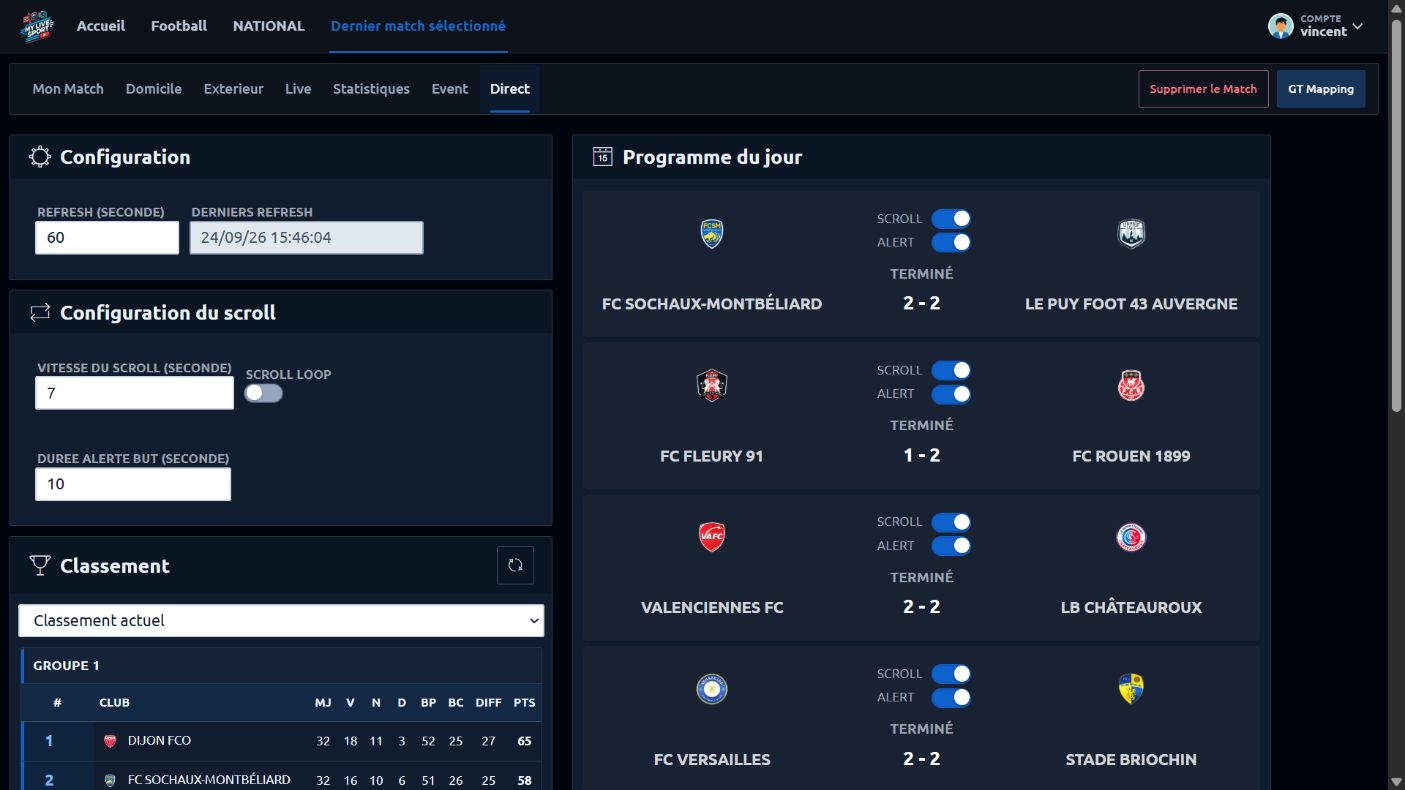
À repérer : les réglages du défilement sont à gauche. Dans Programme du jour, SCROLL et ALERT sélectionnent les rencontres utilisées dans les bandeaux et les alertes. Agrandir la capture.
La page Direct prépare les autres matchs qui peuvent apparaître dans les habillages de programme, de scroll score et d'alerte score. Ces actions peuvent piloter vMix ou CasparCG selon le moteur de sortie choisi dans AppSport et selon la configuration du bouton live output.
Réglages communs
Refresh (seconde): fréquence de récupération ;Vitesse du scroll (seconde): durée d'affichage d'un match dans le scroll ;Scroll Loop: relance le scroll au début une fois la liste terminée ;SCROLLsur chaque match : inclut ou exclut le match du scroll et des résultats de la journée ;ALERTsur chaque match : inclut ou exclut le match des alertes de score.
Le match courant est toujours exclu de la liste envoyée au scroll et aux alertes. L'application charge la fenêtre journée précédente, journée courante et journée suivante pour garder le contexte de la rencontre.
Les familles v2 RES* / SCH* concernent la journée courante. PRES* / PSCH* décrivent la journée précédente et NSCH* la suivante. Les switches SCROLL de la journée courante ne filtrent pas PRES*. Les règles de sélection et les statuts figurent dans le socle général v2.
Scroll score
Le scroll score sert à afficher une liste de matchs sous forme de bandeau ou de module défilant : programme à venir, résultats en cours, scores finaux ou autre match de la même journée.
Pour préparer le scroll :
- Activez
SCROLLsur les matchs à afficher. - Réglez
Vitesse du scroll (seconde)selon le temps de lecture souhaité. - Activez
Scroll Loopsi le bandeau doit tourner en continu. - Déclenchez le bouton live output associé au scroll, par exemple
scroll-score-live.
Le bandeau utilise les variables SCR_*. Les listes de programme et de résultats utilisent SCH* et RES*, ainsi que les familles des journées adjacentes si le template les expose. Les anciens noms P_... et SED_... appartiennent à la référence v1 dépréciée.
Depuis la V2.1.5, le défilement vMix démarre uniquement lorsque l'input configuré est réellement à l'antenne. Depuis la V2.1.15, lorsqu'il quitte l'antenne, le défilement s'arrête et les champs SCR_* préparent la prochaine rencontre sélectionnée. À la fin d'une passe complète, la première rencontre sélectionnée est préparée pour le prochain lancement. Cette préparation reste hors antenne et ne relance pas le scroll. Les champs sont vidés si le scroll automatique est désactivé ou si aucune rencontre n'est sélectionnée.
Alertes score
Les alertes servent à envoyer un habillage court lorsqu'un match surveillé change de score ou de statut. Elles sont utiles pour signaler un but, un panier important, une fin de match, une suspension ou un report sur un autre terrain. Sur vMix, il faut que le bouton d'alerte soit en programme pour que l'habillage parte à l'antenne. Les Page1 et Page2 servent à crée l'animation d'entrée et de sortie de l'alerte. Sur CasparCG, le bouton d'alerte déclenche une animation d'entrée, puis une animation de sortie après un délai défini.
Pour préparer les alertes :
- Activez
ALERTuniquement sur les matchs qui doivent déclencher une alerte antenne. - Gardez une sélection courte si plusieurs matchs évoluent en même temps.
- Vérifiez que le bouton live output d'alerte est bien configuré pour le moteur utilisé, vMix ou CasparCG.
- Testez une alerte avant l'antenne avec le client AppSport connecté.
Si une alerte ne part pas, vérifiez d'abord que le match est coché ALERT, que le client AppSport est connecté au bon moteur de sortie et que le bouton d'alerte pointe vers le bon habillage.
Bonnes pratiques
- Lancer AppSport sur le poste qui a accès à vMix ou CasparCG.
- Vérifier le moteur actif avant le direct.
- Sélectionner le bon client de sortie si vous pilotez depuis un navigateur.
- Tester les boutons
score_bug,syntheetscroll-score-liveavant l'antenne. - Garder les noms
data-linkstables dans les templates et les configurations.
Dépannage rapide
| Problème | À vérifier |
|---|---|
| Aucun client de sortie visible | Même company, même championnat, même match, AppSport ouvert et connecté |
| Boutons désactivés | Moteur live déconnecté ou aucun client distant sélectionné |
| Tally incorrect | Attendre la prochaine publication du client ou demander un rafraîchissement |
| Scroll vide | Aucun autre match activé ou bouton vMix/CasparCG hors antenne |
| Chrono navigateur décalé | Reprendre l'état depuis le client AppSport |