Configuration du championnat
Pour créer votre compétition pas à pas, consultez Créer et gérer un championnat. Cette référence conserve les champs et les exemples techniques de la documentation V2.1.8 ; certains libellés historiques peuvent différer. La capture a été actualisée le 24 septembre 2026.
Cette page décrit la configuration d'un championnat dans MY-LIVE-SPORT V2.1.8. Les champs disponibles dépendent du sport et des droits de l'utilisateur.
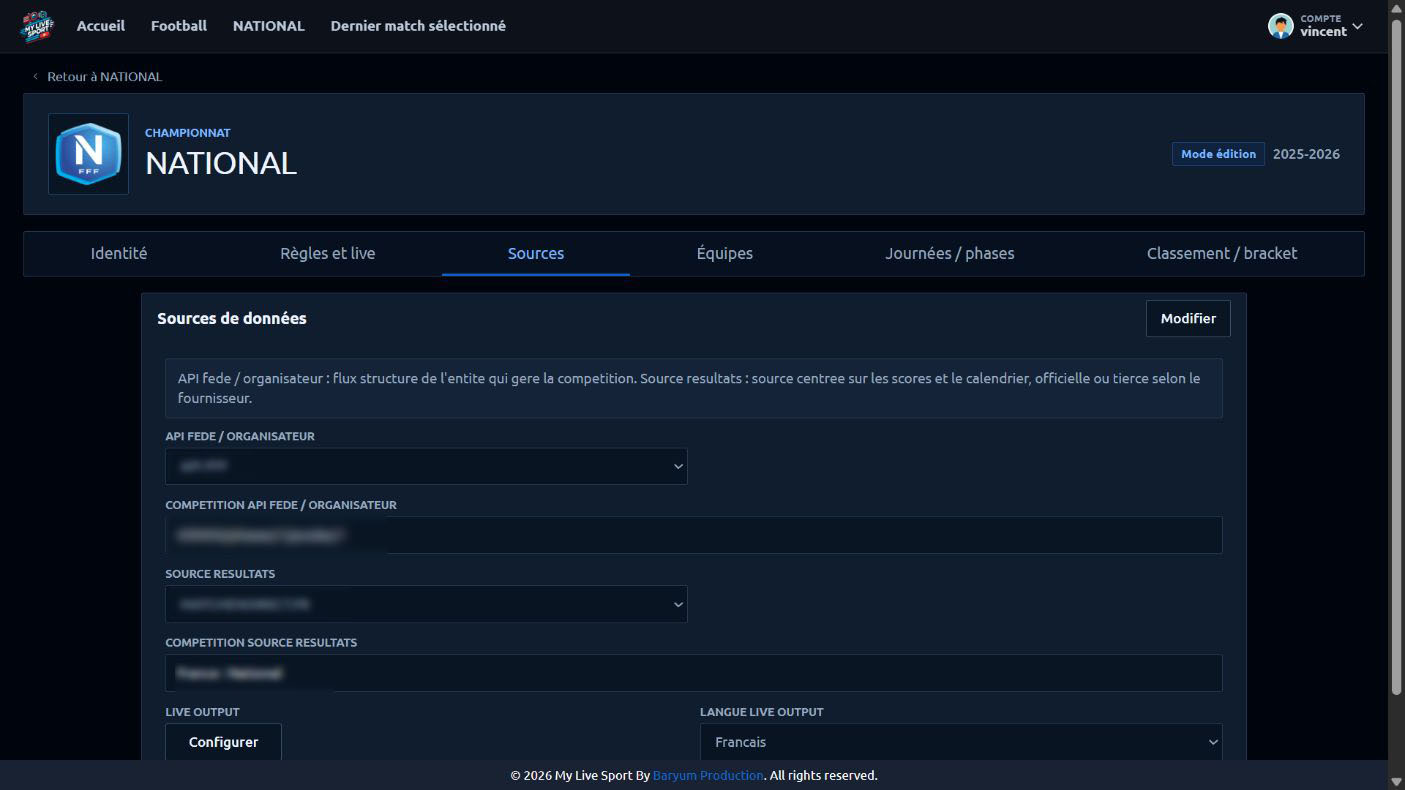
Interface actuelle : les réglages sont répartis par onglet. Cette vue montre Sources ; ouvrez Identité pour le nom et la saison. Agrandir la capture.
Accéder au championnat
Depuis le tableau de bord, ouvrir le sport puis rechercher le championnat dans la liste. La barre propose la recherche et les onglets Actifs / Archivés ; le filtre d'organisation se trouve dans la liste latérale, également disponible sur mobile. Les championnats sont classés par saison décroissante, puis par nom.
Ouvrir la carte du championnat pour consulter ses rencontres et accéder aux actions autorisées. Pour les cinq sports collectifs, le bouton Importer les matchs utilise une icône à deux flèches circulaires ; son fonctionnement et ses permissions restent identiques.
Information Championship
NOM: nom du championnat (ex: NATIONAL)CODE: code court (ex: NAT)RENDER: rendu/format utilisé (ex: FFF-NATIONAL)TAB_MAX: nombre maximum de tirs au but (entier) (ex: 9 pour aller jusqu'à 9)TAB_RESET: valeur de boucle pour les tirs au but (ex: 5 pour repartir à 6 après 9)MESSAGE_START: message affiché au démarrage du direct (zone texte)MESSAGE_ERROR: message d'erreur affiché en cas de problèmeLOGO SERVEUR: fichier image à uploader dans l'application pour le logo du championnatMAX REMPLAÇANTS: nombre maximum de remplaçants dans un matchMAX STAFF: nombre maximum de membres du staff dans un matchLANGUE LIVE OUTPUT: langue utilisée pour les libellés textuels envoyés au live output (frouen)
Ces deux maxima alimentent les variables live output v2 :
- joueurs : titulaires du sport +
max_substitutes+ 5 slots de sécurité ; - staff :
max_staffslots séparés avec les famillesT1S{N}_*etT2S{N}_*.
Si ces valeurs ne sont pas renseignées, l'export utilise 9 remplaçants et 1 membre du staff par défaut.
Langue de sortie live output
Le champ LANGUE LIVE OUTPUT permet de choisir la langue des textes générés dans la sortie live output du championnat.
Ce réglage agit sur les valeurs affichées dans les habillages, par exemple les libellés de période, certains états de match et les dates formatées. Il ne change pas les noms techniques des variables : les clés v2 restent les mêmes dans toutes les langues.
Valeurs disponibles :
fr: libellés français ;en: libellés anglais.
Import de composition par OCR
Selon le sport et le plan actif, un championnat peut exposer une option d'import de composition par OCR.
Cette option permet d'autoriser, pour les matchs de cette compétition :
- l'ouverture du panneau d'import OCR ;
- la lecture des compositions à partir d'une photo ou d'un scan ;
- l'application contrôlée de la composition après revue.
Points clés
- l'activation de la compétition ne remplace pas l'activation de la company ;
- la disponibilité finale dépend aussi du quota restant ;
- le quota n'est consommé qu'au moment de la validation finale de l'import.
Sources de données
API FÉDÉ/ ORGANISATEUR: sélecteur du fournisseur d'APICOMPÉTITION API FÉDÉ / ORGANISATEUR: URL de l'endpoint utiliséSOURCE RÉSULTATS: : source centrée sur les scores et le calendrier, officielle ou tierce selon le fournisseurCOMPÉTITION SOURCE RÉSULTATS: Endpoint ou identifiant de la compétition selon le fournisseur
Bouton :
CONFIGURATION LINK SOFTWARE— ouvre l'édition des liens live output vMix/CasparCG pour ce championnat. Les liens configurés ici sont repris sur les matchs du championnat, sauf si un match possède sa propre configuration.
Depuis la V2.1.8, personnaliser une carte héritée depuis un match copie la séquence concernée vers ce match avant d'appliquer la modification. Les autres matchs gardent les réglages communs. Voir configuration générale et cartes propres au match.
Suggestions de compétition
Les champs de source peuvent afficher des suggestions de compétition pour Flashscore, MatchEnDirect et certains connecteurs organisateurs.
Bonnes pratiques :
- sélectionner une suggestion quand elle existe ;
- garder plusieurs alias club séparés par
;dans les champs API club ; - tester la récupération sur une journée avant le direct ;
- relire la météo proposée avant de l'envoyer vers les variables live.
Journée
Chaque "Term" représente une journée : - TERM : libellé (ex: 1re Journée) - CODE : code interne (ex: J1) - LETTER : suffixe affiché (ex: première, deuxième) - TERM API (EX1;EX2;...) : mapping vers l'API (ex: 1;) - PHASE : affecte la journée à une phase (ex: POULE A)
Actions possibles par ligne : - Éditer - Supprimer
Ajout manuel d'un match
Depuis la page d'un championnat, le bouton Ajouter un match ouvre un formulaire au-dessus de la liste des rencontres.
Pour le football, le futsal, le handball, le hockey et le basketball :
- sélectionner la journée ;
- sélectionner l'équipe à domicile ;
- saisir la date ;
- sélectionner l'équipe à l'extérieur ;
- saisir l'heure ;
- cliquer sur
Enregistrer le match.
Le bouton Annuler ferme le formulaire sans enregistrer. Après un enregistrement réussi, la liste est automatiquement rechargée sur la journée choisie.
Les boutons Jour précédente et Jour suivante changent la journée visible, le compteur de navigation et le titre affiché au-dessus des matchs.
Pour le tennis, le fonctionnement est identique, avec les joueurs à la place des équipes. Si les doubles sont activés pour le championnat, le formulaire permet aussi de sélectionner le type de match et les deux partenaires.
Le bouton est visible uniquement lorsque l'utilisateur possède la permission d'ajouter des matchs. Une journée et au moins deux équipes ou joueurs doivent être disponibles.
Phases
NAME: nom de la phase (ex: POULE A)CODE: code utilisé pour lister/filtrerORDER: ordre d'affichage
Action : Ajouter une phase
Notes d'utilisation
- Prévoir des validations (unicité des codes, format des TERM API, etc.)
- Lorsque l'import OCR est activé, prévoir une base club/joueurs propre pour améliorer la phase de rapprochement automatique.
- Les icônes de mouvement de classement doivent être placées dans
SOURCE/IMAGES/STANDINGS/si les variables_MVsont utilisées. Pour un ancien projet, suivre la migration SOURCE.